

Academia A-Champs
Todo lo que necesitas para dominar tu sistema de entrenamiento
Configurar cualquier accesorio
Domina nuestros Programas Abiertos
Descubre cómo funciona la membresía de nuestro club



ROX TOUCH BÁSICOS
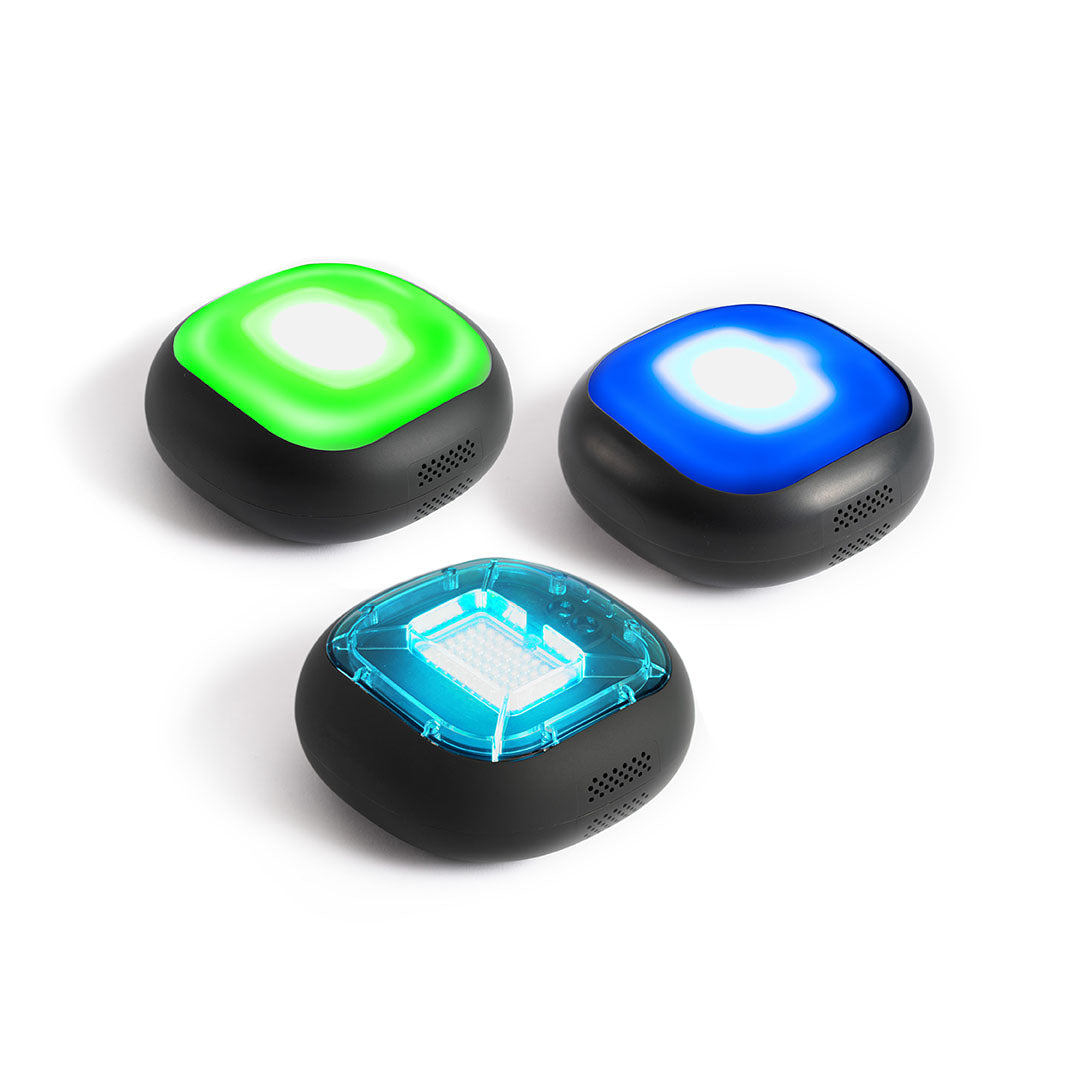
ROX Touch utiliza luz, sonido y vibración para crear escenarios de entrenamiento aleatorios que desarrollan las habilidades cognitivo-motoras y aumentan la participación en todos los niveles de habilidad.
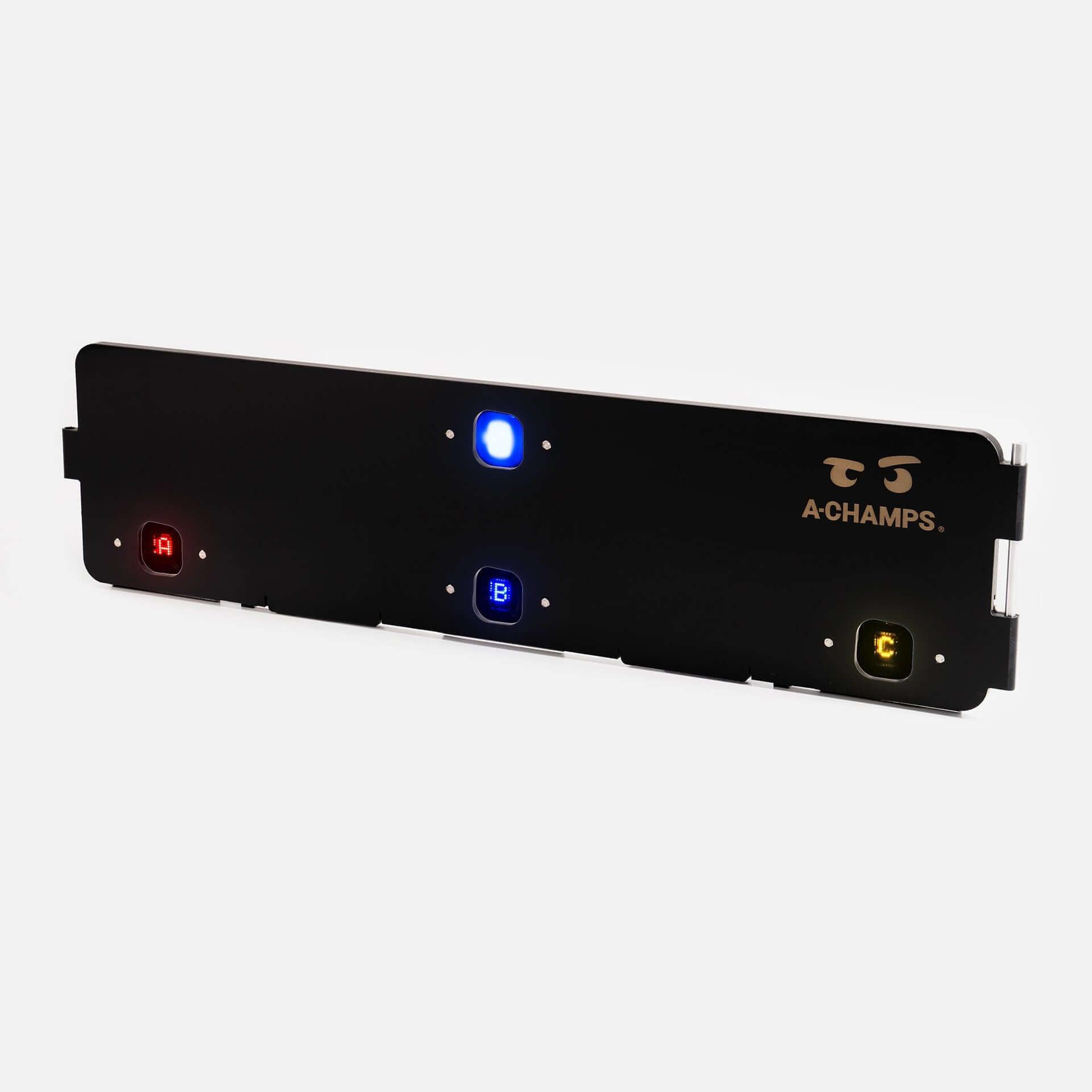
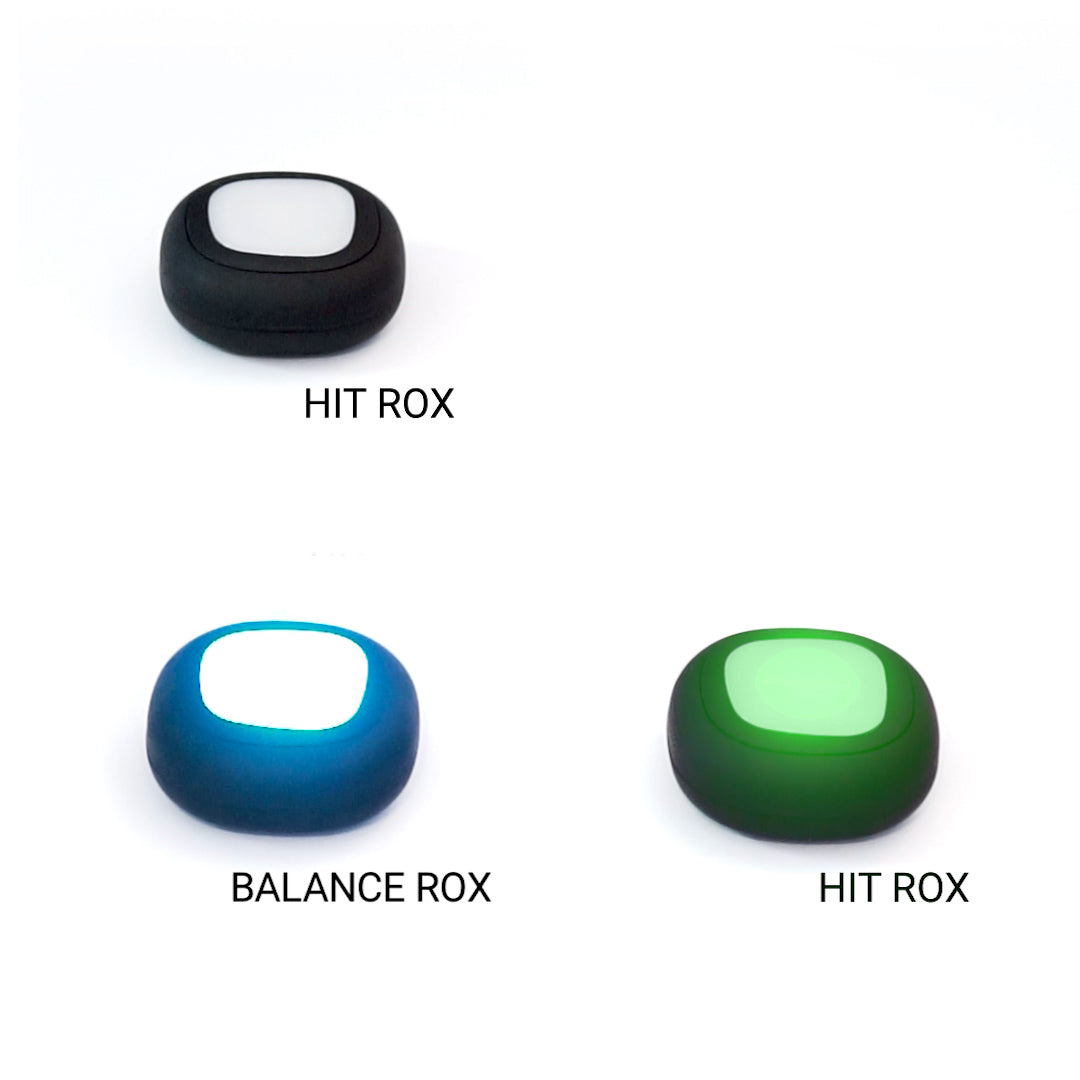
Una diferencia que cabe destacar es que ROX Touch incorpora sonido, que desarrolla la percepción acústica, así como vibración. Por ejemplo, al utilizar la función de equilibrio, proporciona a la persona una respuesta instantánea mediante vibraciones cuando pierde el equilibrio. También ofrece una conexión más potente entre ROX Touch y el dispositivo móvil, con un alcance de hasta 80 m y una conexión de hasta 24 dispositivos, frente a un máximo de 12 de la competencia. El sensor táctil de ROX Touch y ROXPro dispone de 12 niveles de sensibilidad que permiten elegir entre un toque suave y un golpe. A-Champs también cuenta con ROXProX Laser, con un sensor láser (de hasta 1,5 m) que permite realizar movimientos más naturales y símbolos (letras y números) para ofrecer mayores desafíos cognitivos.
Los pods y el sistema de entrenamiento ROX Touch se basan en una nueva metodología de entrenamiento patentada creada por A-Champs, llamada Multi-Sensory Neuroplasticity Training MSNP™. La metodología MSNP™ se basa en el concepto de PERCIBIR, PROCESAR, REACCIONAR, y está construida con señales aleatorias de luz, sonido y vibración.
Su enfoque de entrenamiento holístico aumenta las capacidades cognitivas y físicas al mismo tiempo. Este tipo de entrenamiento muestra efectos de entrenamiento superiores porque estimula el desarrollo de nuevas y más fuertes vías neuronales en el cerebro, lo que lleva a una conexión mejorada entre sus movimientos cognitivos y físicos.
Por favor, consulte nuestra página de ciencia detrás para obtener detalles.
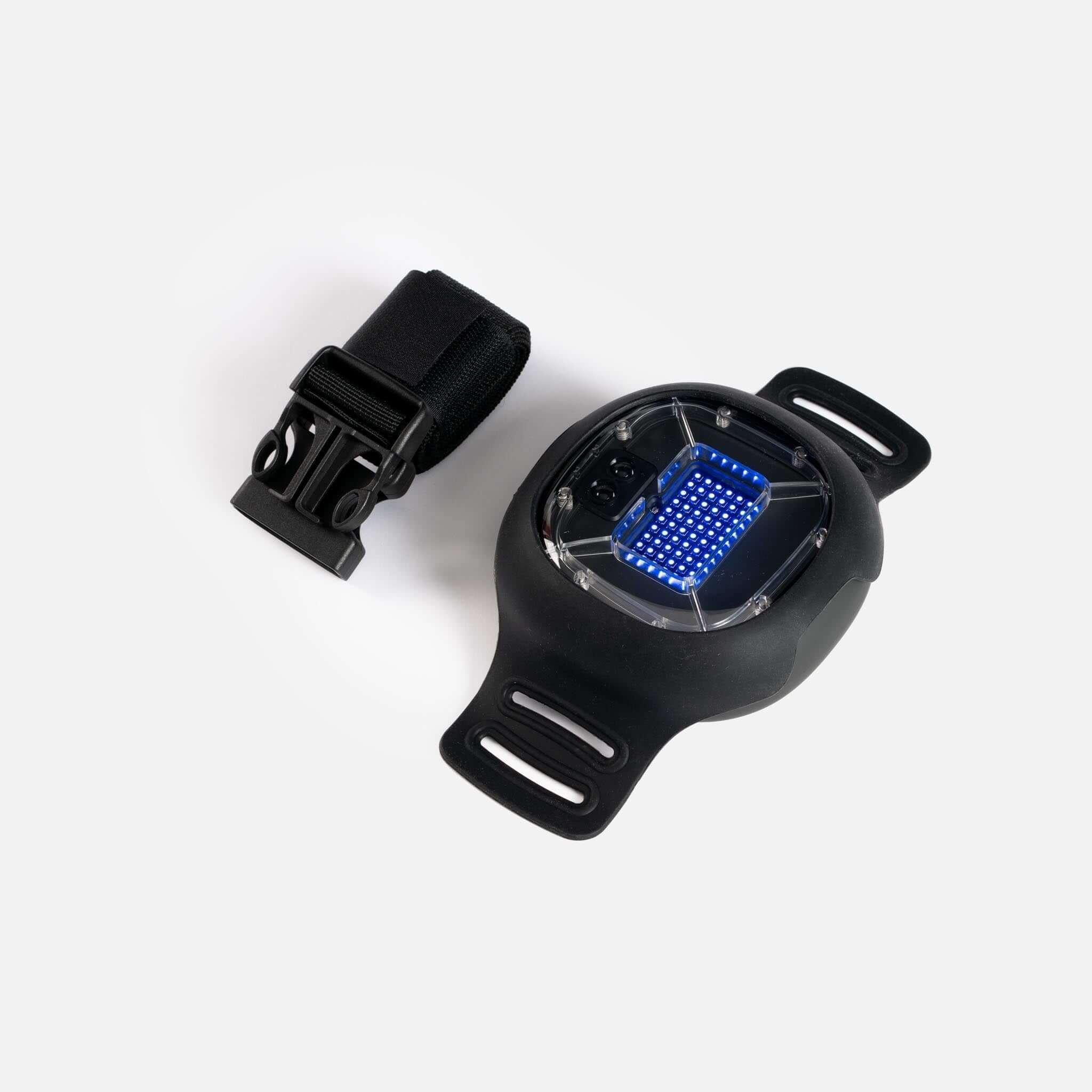
Los ROX Touch están fabricados con material de caza de combate, lo que significa que son resistentes a las pelotas, los puñetazos y las patadas. Sabemos que los atletas los tratarán con dureza, así que los hicimos extra resistentes. Al diseñar la forma, las consideraciones de estabilidad fueron clave. Los atletas pueden pisar los ROX Touch y golpearlos con diferentes proyectiles. La selección de materiales respalda nuestro enfoque en la estabilidad y la calidad. Utilizamos materiales súper confiables (y seguros).
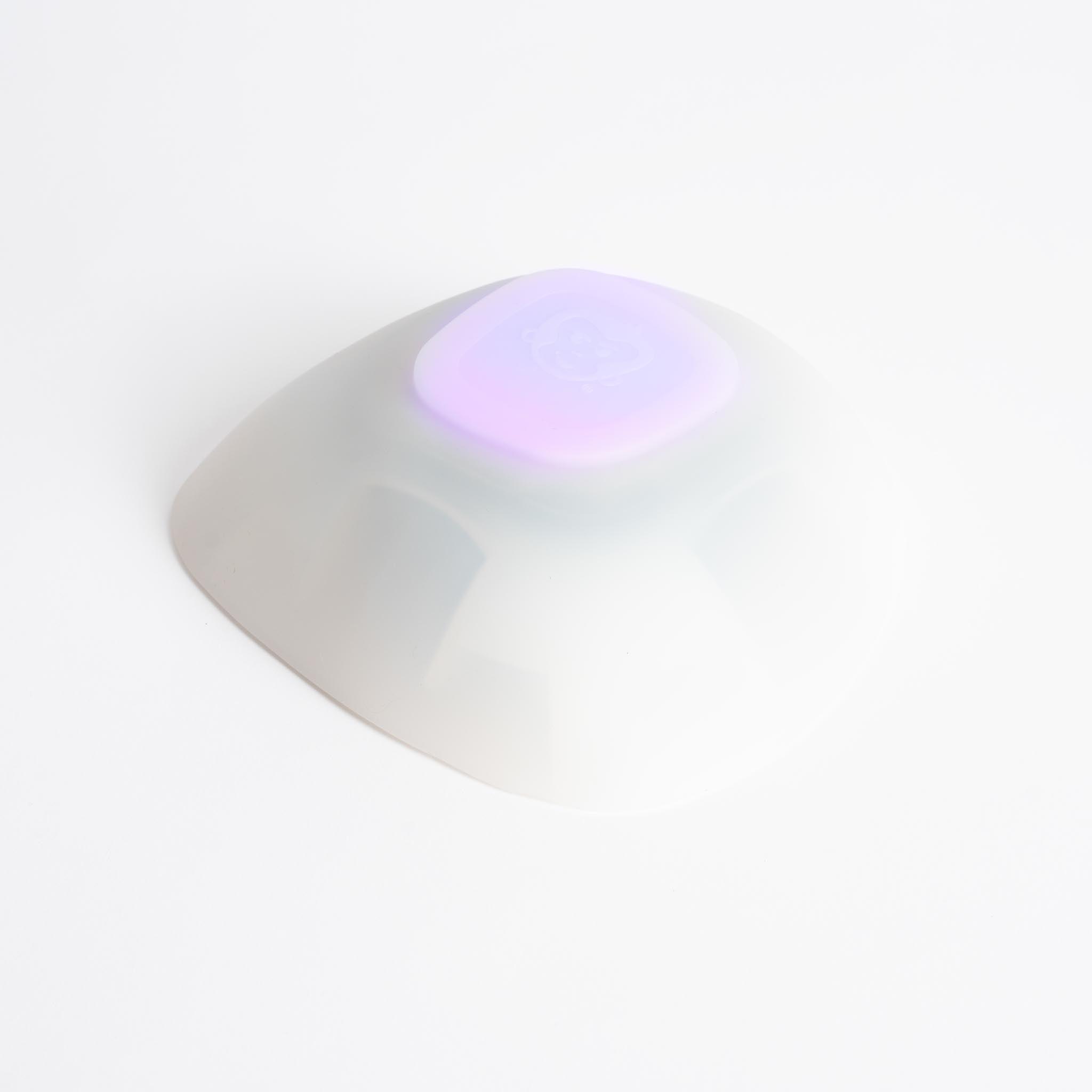
Los ROX Touch están hechos para durar. La parte superior de ROX Touch está fabricada con el mismo material que las cabinas de los aviones de combate (PC), y el cuerpo está acabado con plástico ultrarresistente (ABS mezclado con PC). Las fundas están hechas de silicona. Todos los materiales son vírgenes (=no reciclados), lo que significa que son seguros y cumplen con los estándares químicos más estrictos.
Todas las generaciones y versiones de ROX Touch son repelentes al agua.
La nueva generación de ROXPro y ROXProX Laser cumple con IPX7, el modelo ROX cumple con IPX5.
APP Y MÁS
Busca ROXPro tanto en IOS como en PLAY STORE.
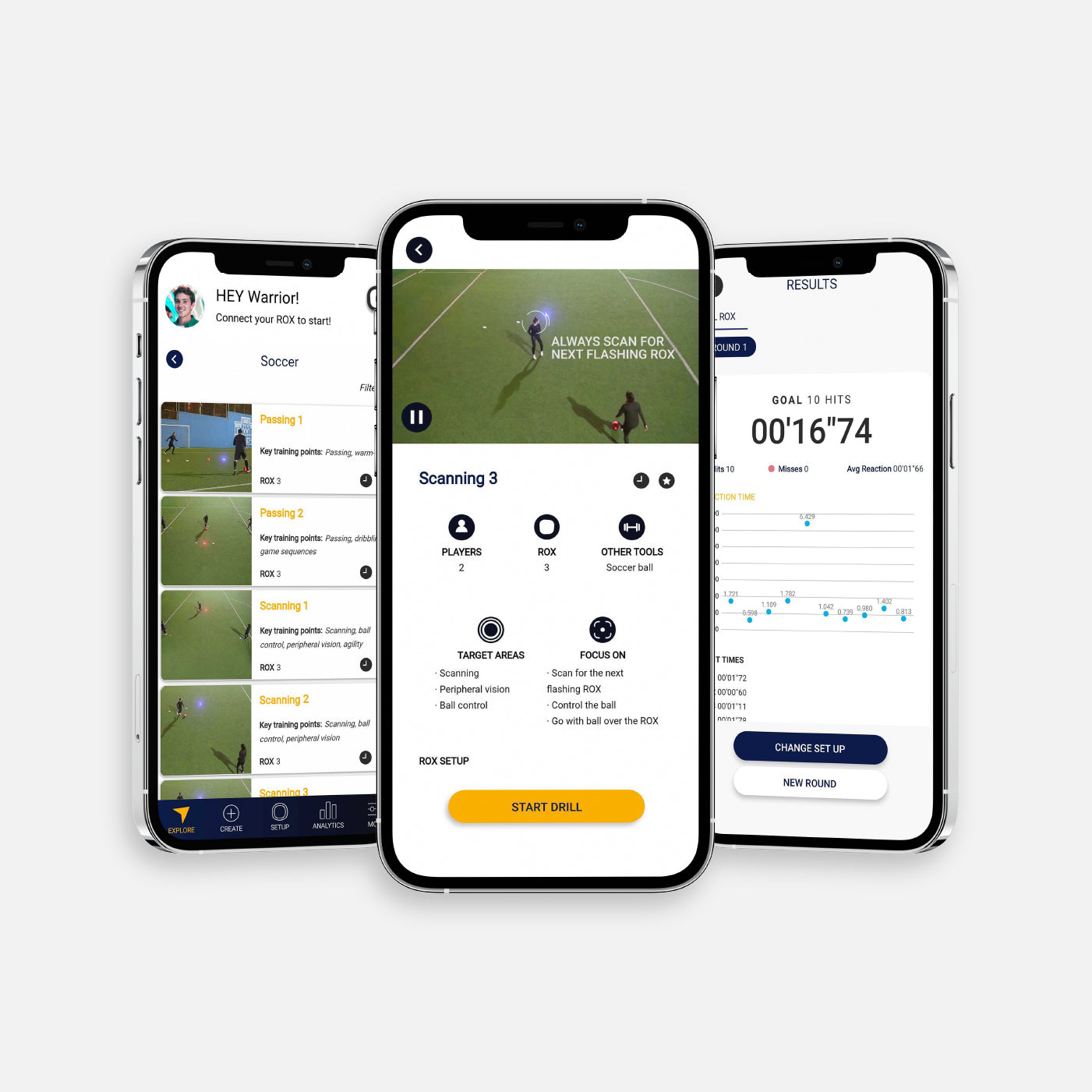
Actualmente hay 10 programas diferentes que puedes modificar tú mismo para crear tus propios ejercicios. Todos los programas están desarrollados con base en nuestra metodología de entrenamiento patentada MSNP.
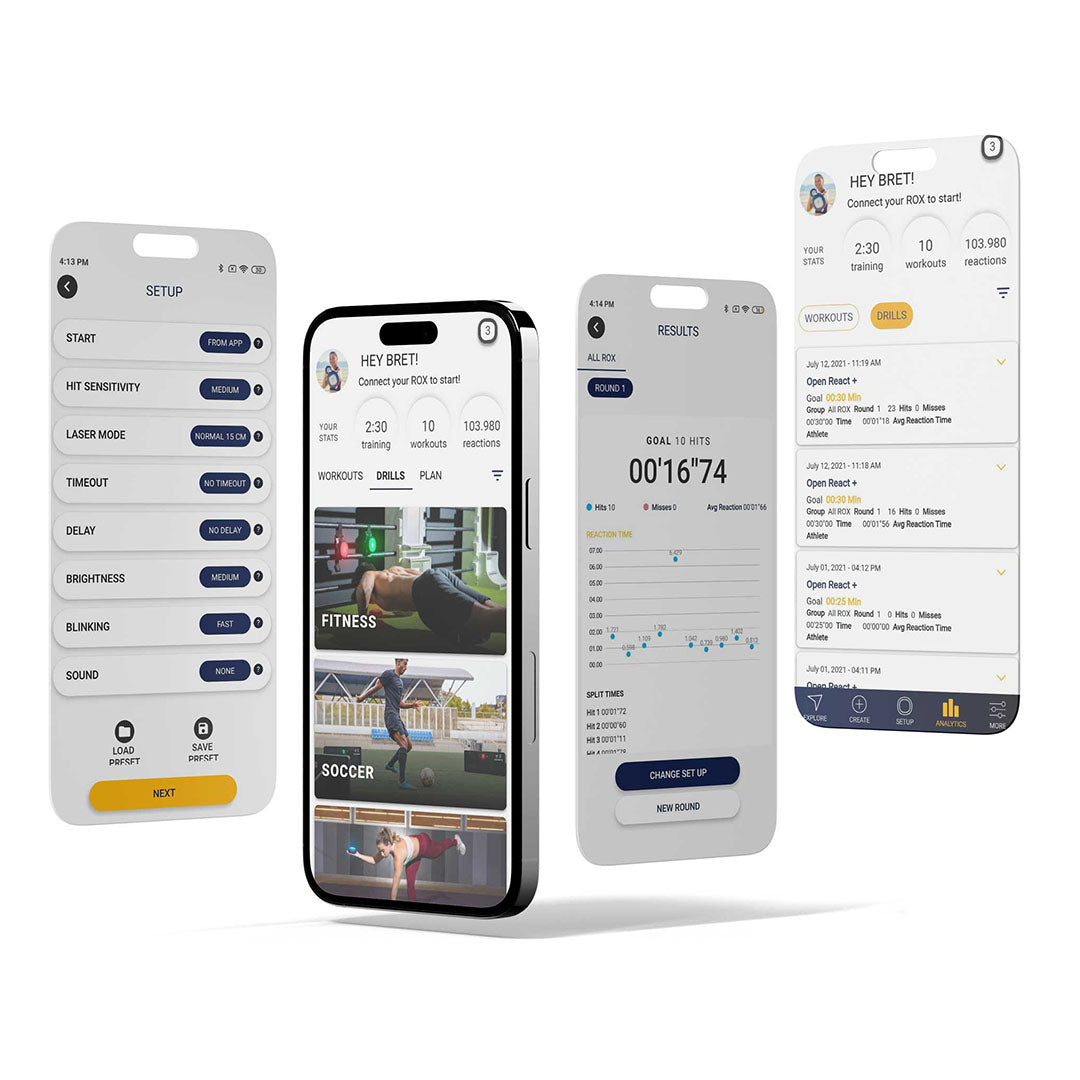
Con la aplicación ROXPro, puedes integrar el ROX Touch en tus sesiones de entrenamiento de forma sencilla y eficiente. La configuración de los programas es 100 % personalizable según tus necesidades. Los distintos programas sirven para distintos fines, pero todos comparten los mismos parámetros básicos:
- Elige un objetivo de entrenamiento: tiempo o número de impactos
- Elige si quieres realizar varias series o solo una
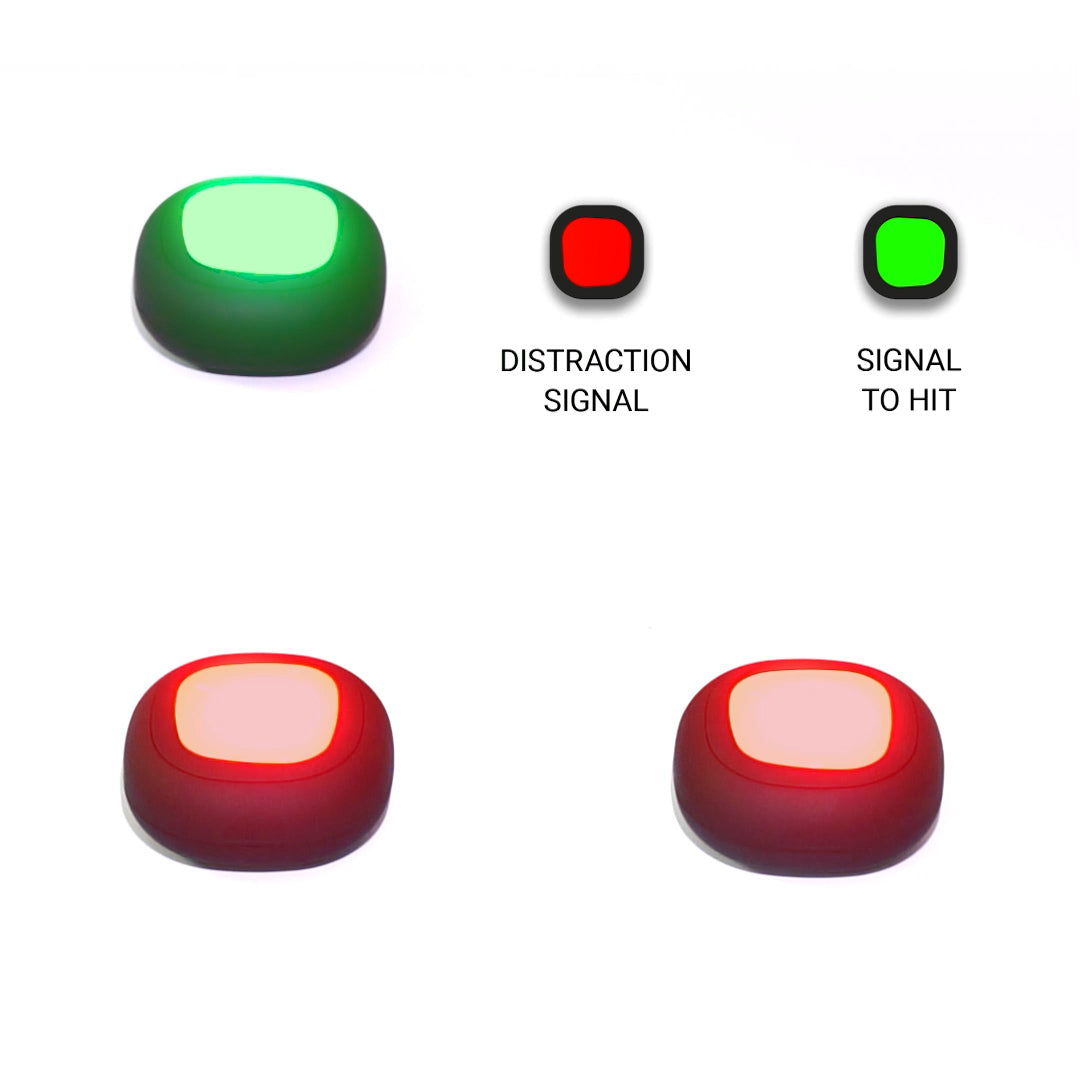
- Elige entre 8 colores intermitentes
A continuación, puedes modificar opcionalmente los siguientes parámetros:
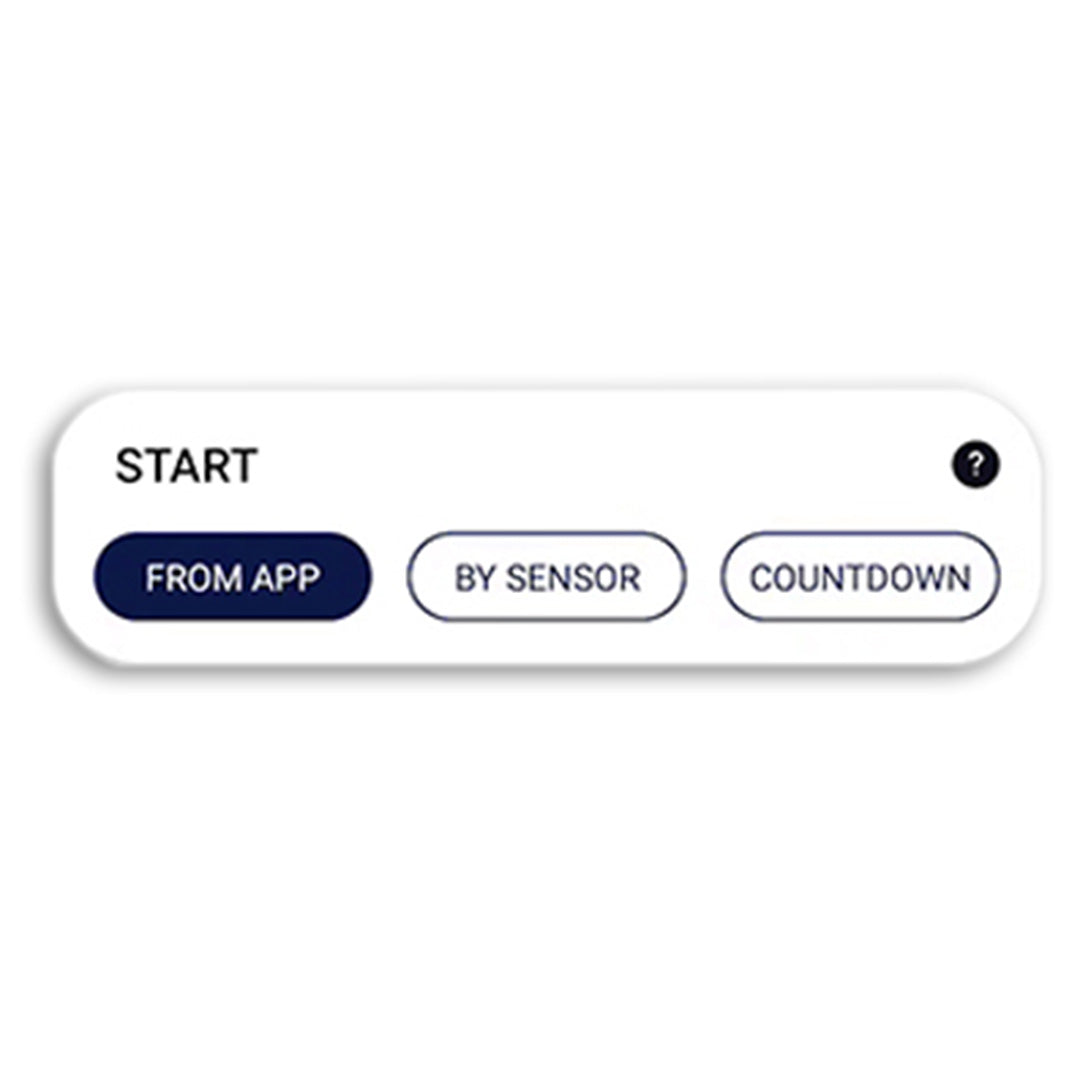
- Modo de inicio
- Sensibilidad del sensor (ROX Touch y ROXPro)
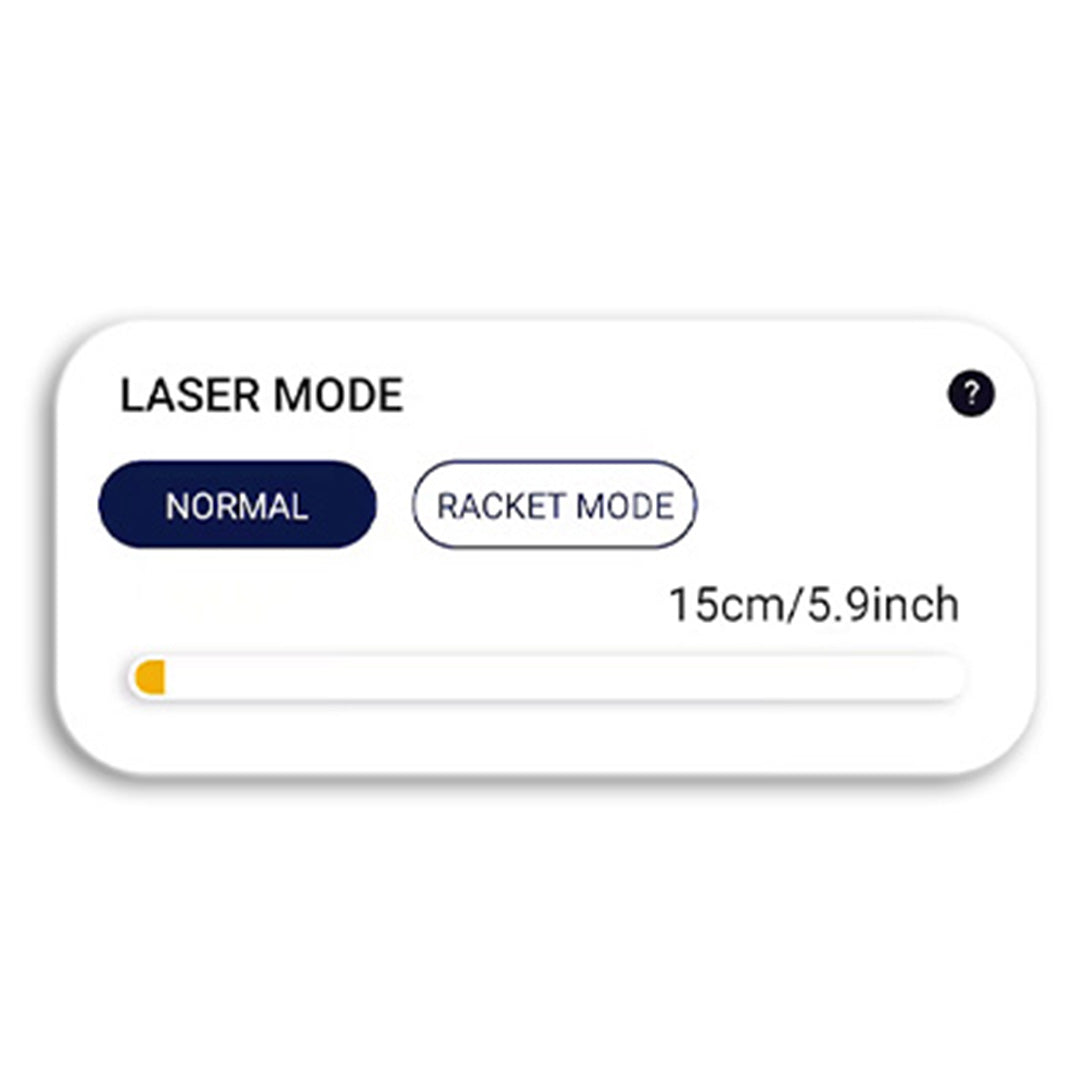
- Distancia del láser (ROXProX Laser)
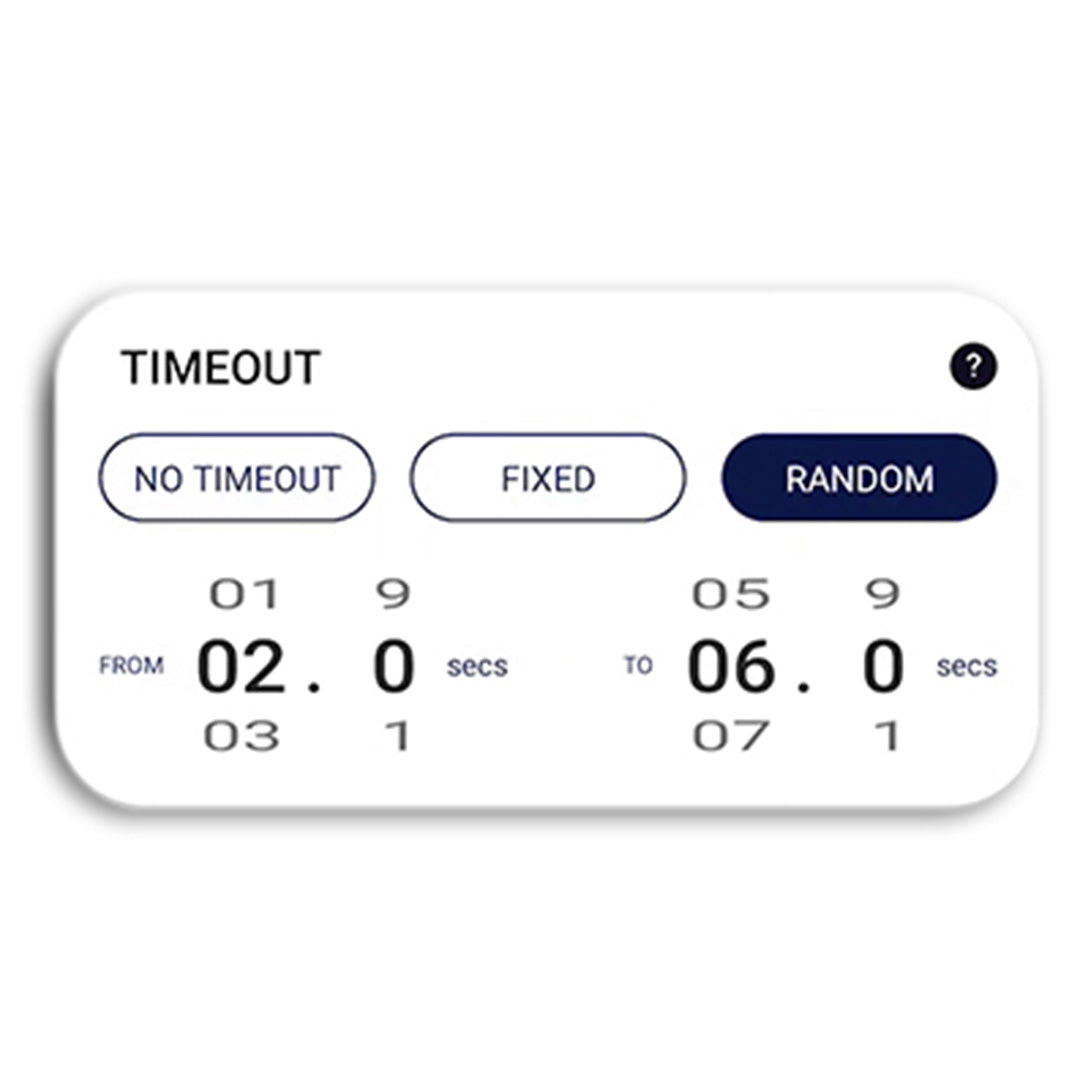
- Tiempo de espera
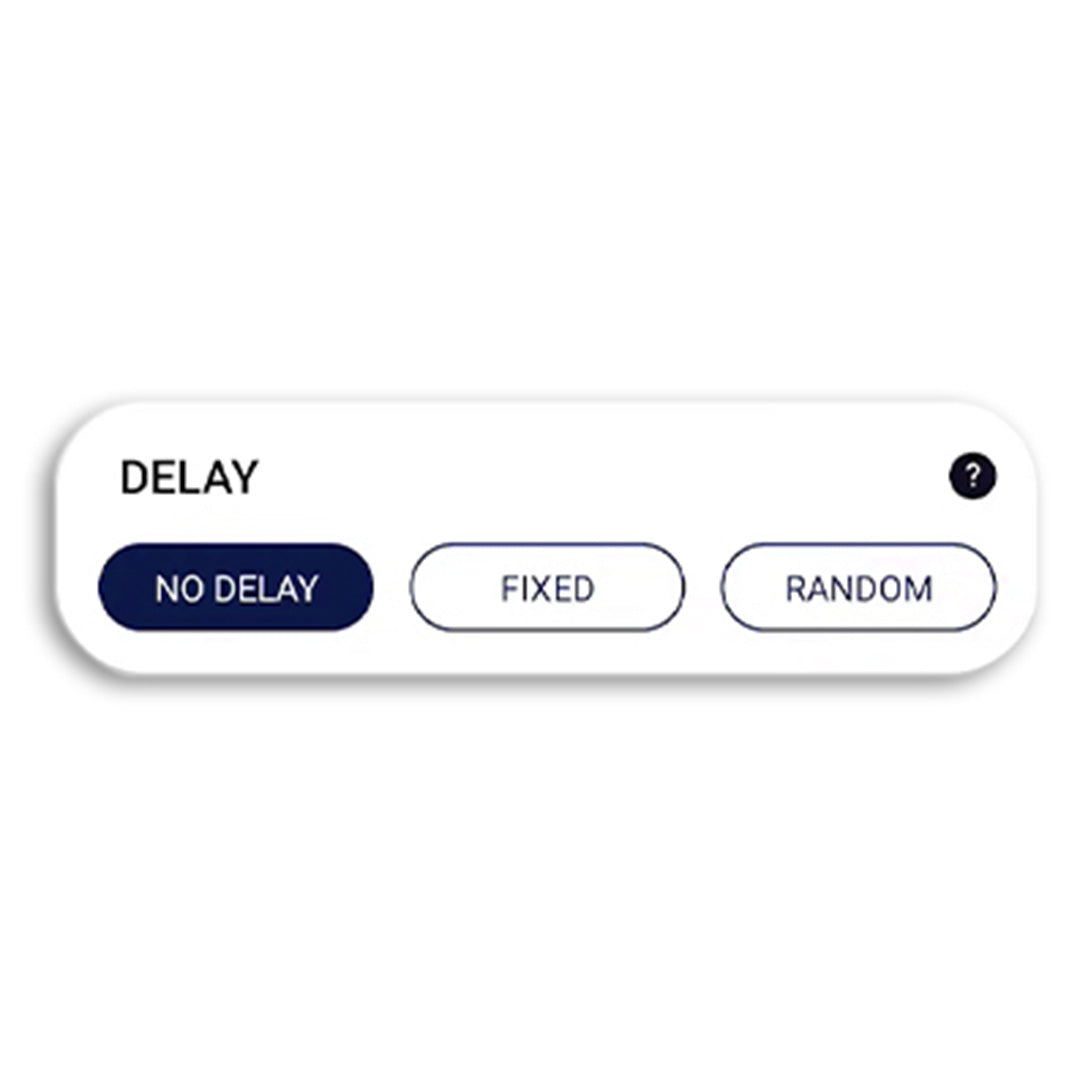
- Retraso
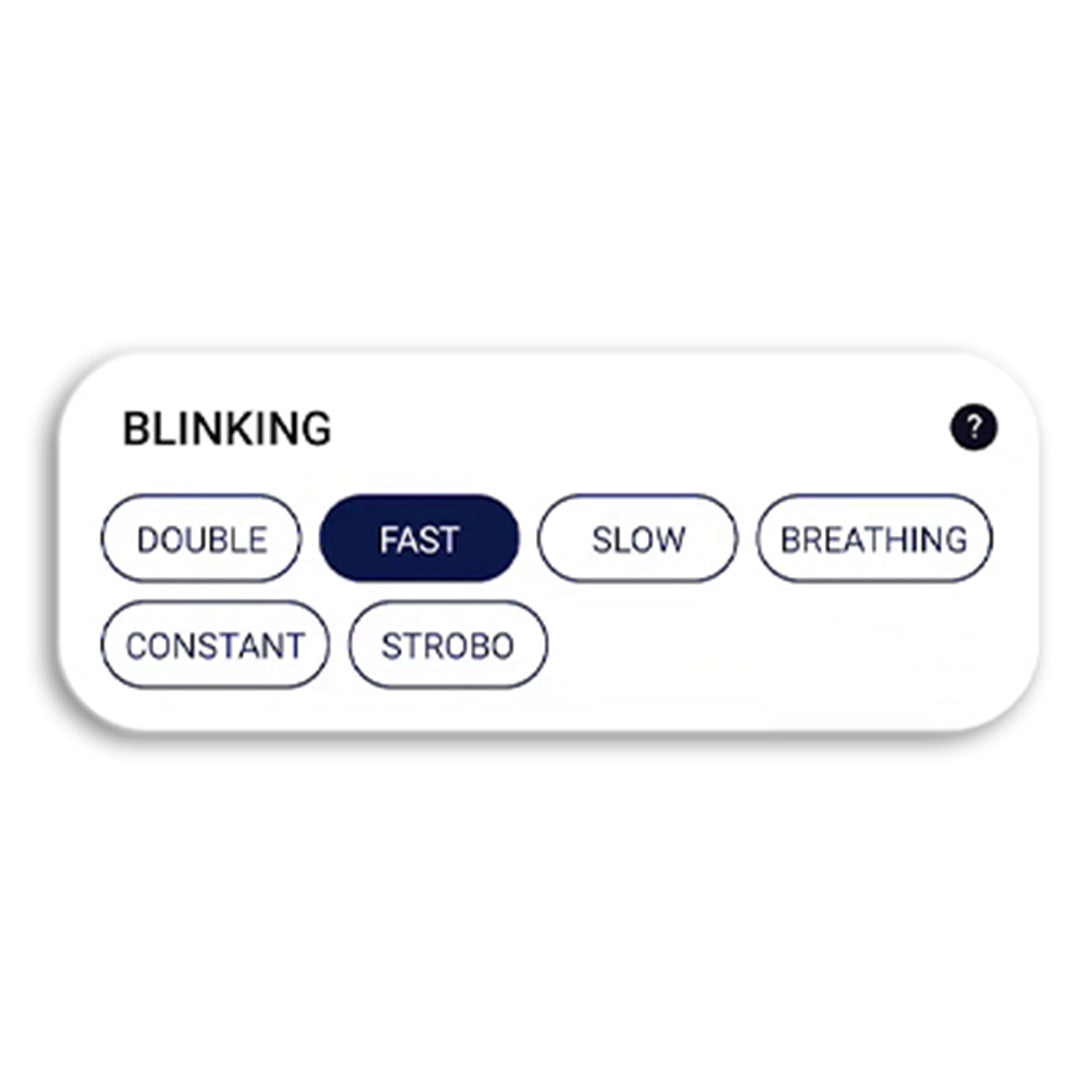
- Velocidad de intermitencia
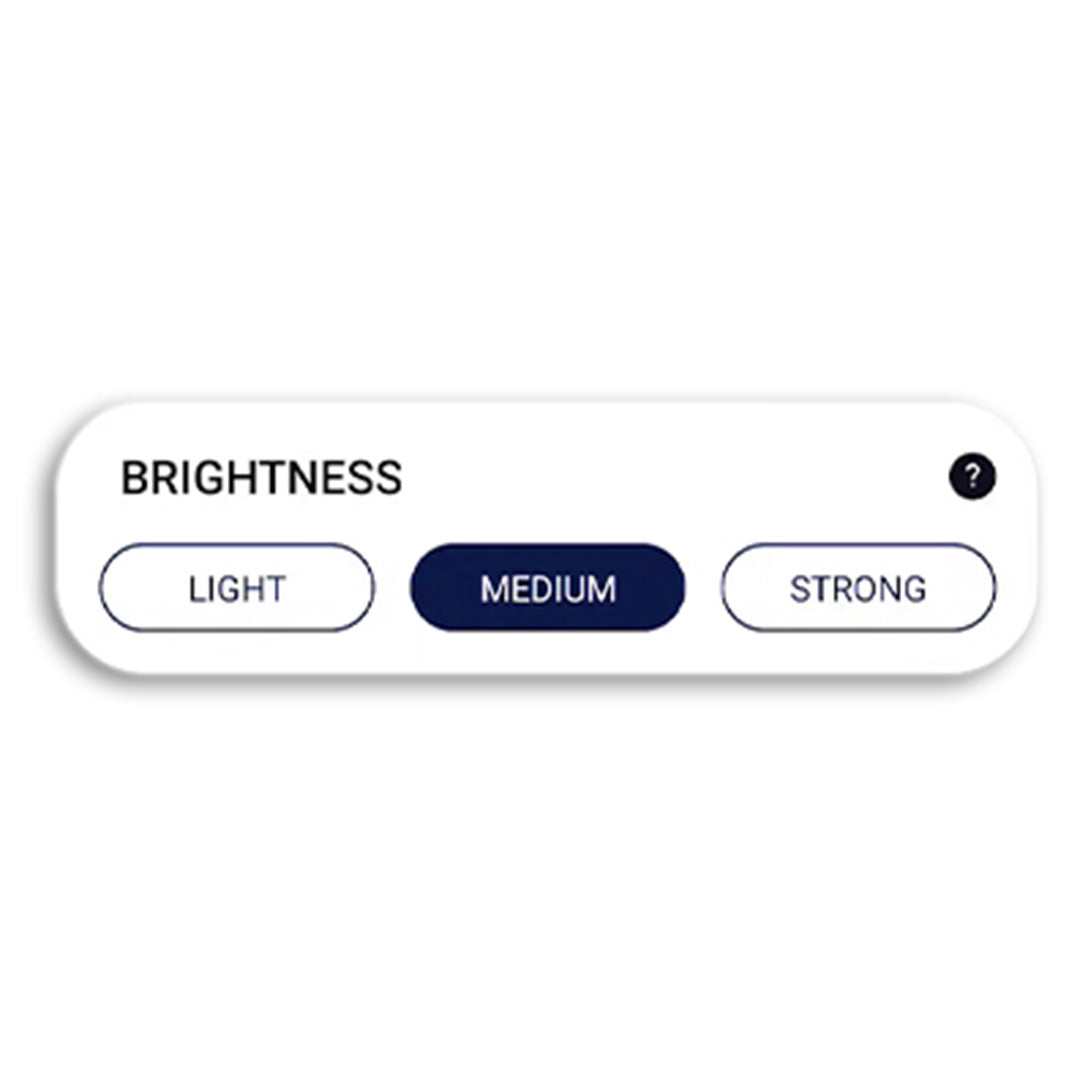
- Brillo
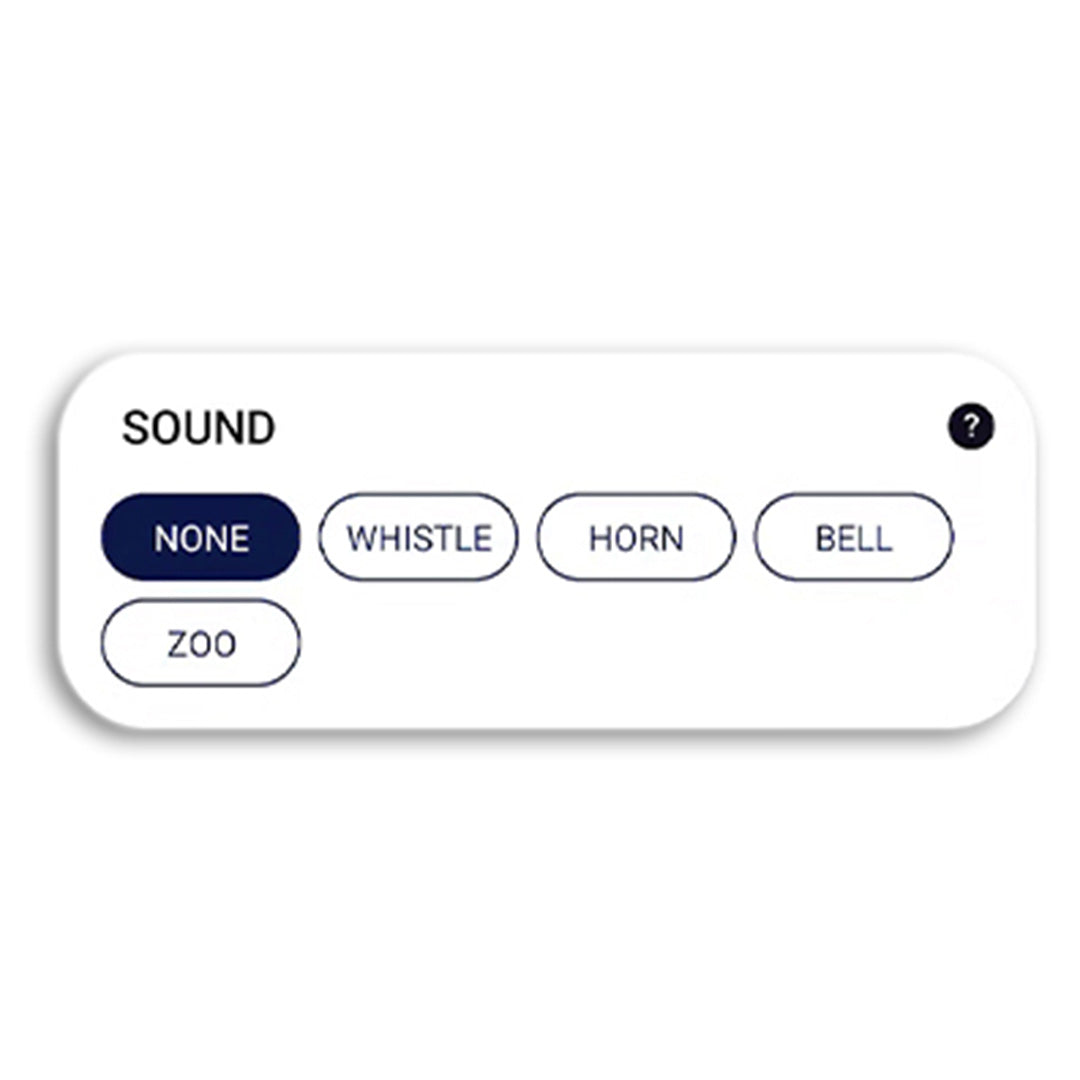
- Sonidos
Una vez que hayas seleccionado los parámetros correctos, puedes guardarlos como tu propio ejercicio (ajuste preestablecido) para poder iniciar el ejercicio directamente la próxima vez que entrenes.
De vez en cuando, lanzamos actualizaciones de firmware que actualizan el ROX Touch. Informaremos a nuestros usuarios tan pronto como las actualizaciones estén disponibles.
Si quieres actualizar tu ROX Touch, hazlo de la siguiente manera:
- Conecta tu teléfono a una conexión a internet estable
- Abre la aplicación ROXPro
- Conecta todos los ROX Touch (máximo 6 a la vez)
- Ve al elemento del menú "Más"
- Toca en "Actualizar ROX Touch"
- La aplicación reconocerá tu modelo ROX y parpadeará para indicar en qué modelo debes tocar
- Luego toca “Actualizar” en la siguiente pantalla para que comience la actualización
- La actualización puede tardar hasta 10 minutos por ROX Touch
- No cierres la aplicación durante la actualización
- Después de la actualización, aparecerá un mensaje: "Tus ROX Touch ahora son aún más geniales"
- Ahora vuelve con la tecla de retroceso, el ROX Touch se apagará
- Vuelve a encender el ROX Touch, sincronízalo y podrás continuar con tu entrenamiento.
El número máximo de ROX Touch que se pueden conectar depende de la versión de ROX Touch:
ROX Touch: 6
ROXPro: 24
Láser ROXProX: 24
Sin embargo, el número también depende de tu teléfono. En teléfonos con menos CPU (potencia de memoria), es posible que no se puedan conectar tantos ROX Touch como los mencionados anteriormente.
El alcance de la conexión depende del modelo ROX:
ROX Touch- 20 metros
ROXPro - 40 metros
ROXProX Laser- 40 metros
Sin embargo, el alcance también depende de tu teléfono. Con teléfonos con menos CPU (potencia de memoria), puede ocurrir que el alcance no sea tan grande como se indica arriba.
La aplicación ROXPro está disponible en inglés, alemán y español.
Si desea ver la aplicación en otro idioma, contáctenos en: hey@a-champs.com
El idioma de la aplicación corresponde a la configuración de idioma actual de tu teléfono. Si deseas cambiar el idioma, debes cambiar la configuración de idioma de tu teléfono a través de los ajustes del sistema de tu teléfono.
CUENTA
Versión 1:
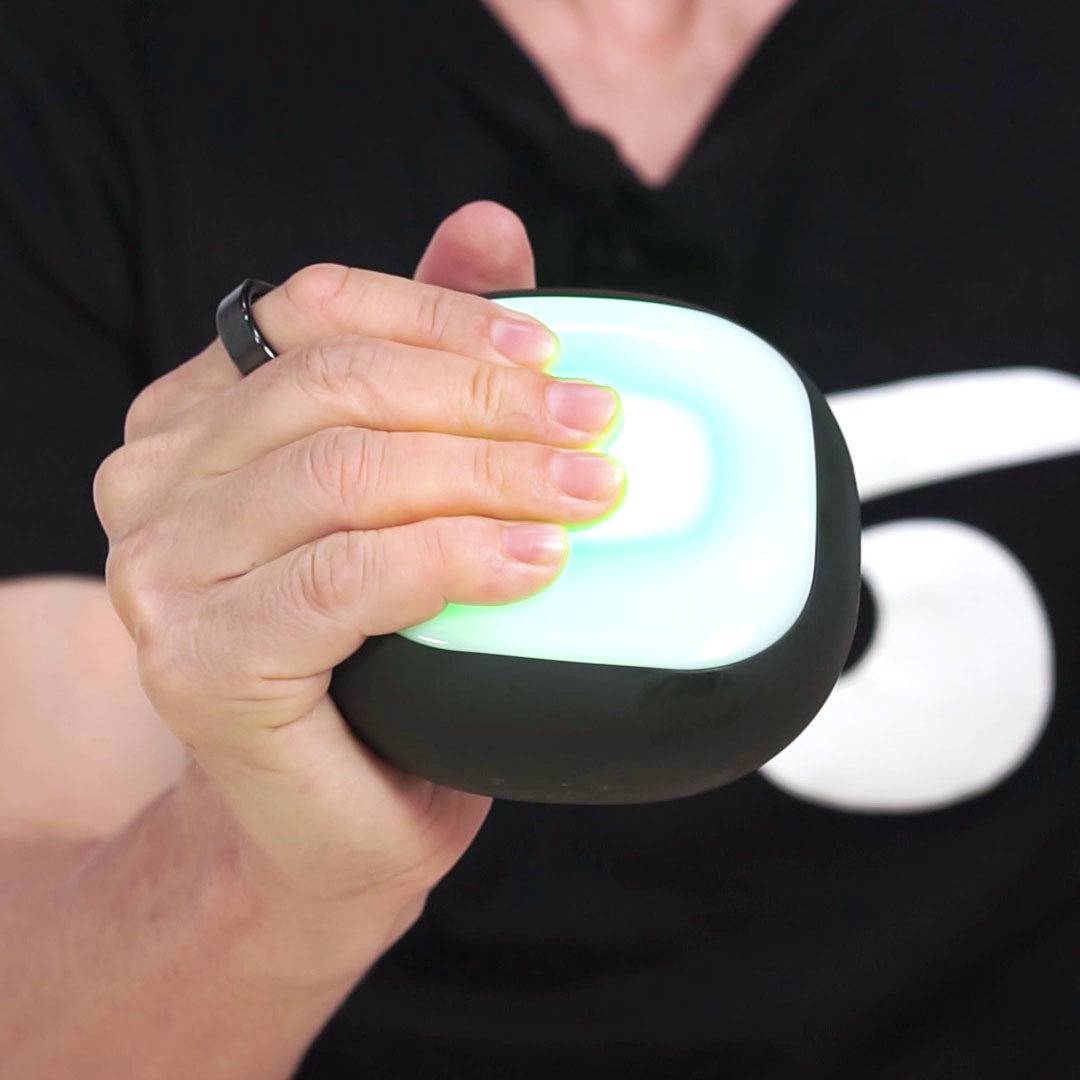
Coloque la palma de la mano sobre el botón de encendido durante al menos 5 segundos hasta que ROX Touch vibre y parpadee en verde. Una vez que lo haga, ROX Touch estará encendido.
Versión 2:
Función de encendido automático:
Si el adaptador de corriente está enchufado, ROX Touch/ROXPro/ROXProX Laser se encenderá después de retirarlo de la estación de carga
Encendido manual:
Coloque la palma de la mano sobre el botón de encendido durante al menos 5 segundos hasta que ROX Touch vibre y parpadee en verde. Una vez que lo haga, ROX Touch estará encendido.
El botón de encendido se desactiva automáticamente después de encenderlo, para que el ROX Touch no pueda apagarse manualmente durante el entrenamiento.
Hay 2 formas de apagar el ROX Touch:
1. Apagado automático después de un tiempo determinado:
En general, el ROX Touch se apaga automáticamente después de un tiempo determinado. Puede elegir después de cuántos minutos debe producirse el apagado automático.
1.1. Vaya al elemento del menú "MÁS"
1.2. Toque en "OPCIONES DE ENCENDIDO/APAGADO"
1.3. Varíe el tiempo "ANTES DE USAR" para elegir cuánto tiempo permanece encendido el ROX Touch después de sacarlo de la estación de carga (esta opción solo está disponible para la nueva generación de ROX Touch/ROXPro /ROXProX Laser).
Varíe el tiempo "DESPUÉS DE USAR" para elegir cuánto tiempo permanece encendido el ROX Touch después de su último uso.
2. Apagar el ROX Touch manualmente usando la aplicación:
2.1. También puede ir a "ESTADO DE ROX Touch" para apagar cada ROX Touch por separado. Para hacerlo, toque el ROX Touch correspondiente para identificarlo. Luego toque el "icono de los 3 puntos" y, a continuación, seleccione "Apagar ROX Touch".
2.2. En "ESTADO DE ROX Touch" también puede seleccionar "APAGAR TODOS LOS ROX Touch" para que se apaguen todos los ROX Touch conectados.
1. Carga completamente tu ROX Touch antes de usarlo por primera vez
2. Activa el Bluetooth de tu teléfono
3. Descarga la aplicación ROXPro y crea una cuenta
4. Ve a "SET UP" en la barra de menú para acceder a la página "SETUP"
5. Toca el icono "ROXStatus"
6. Selecciona "SYNCHRONIZE ROX Touch"
7. Enciende tu ROX Touch
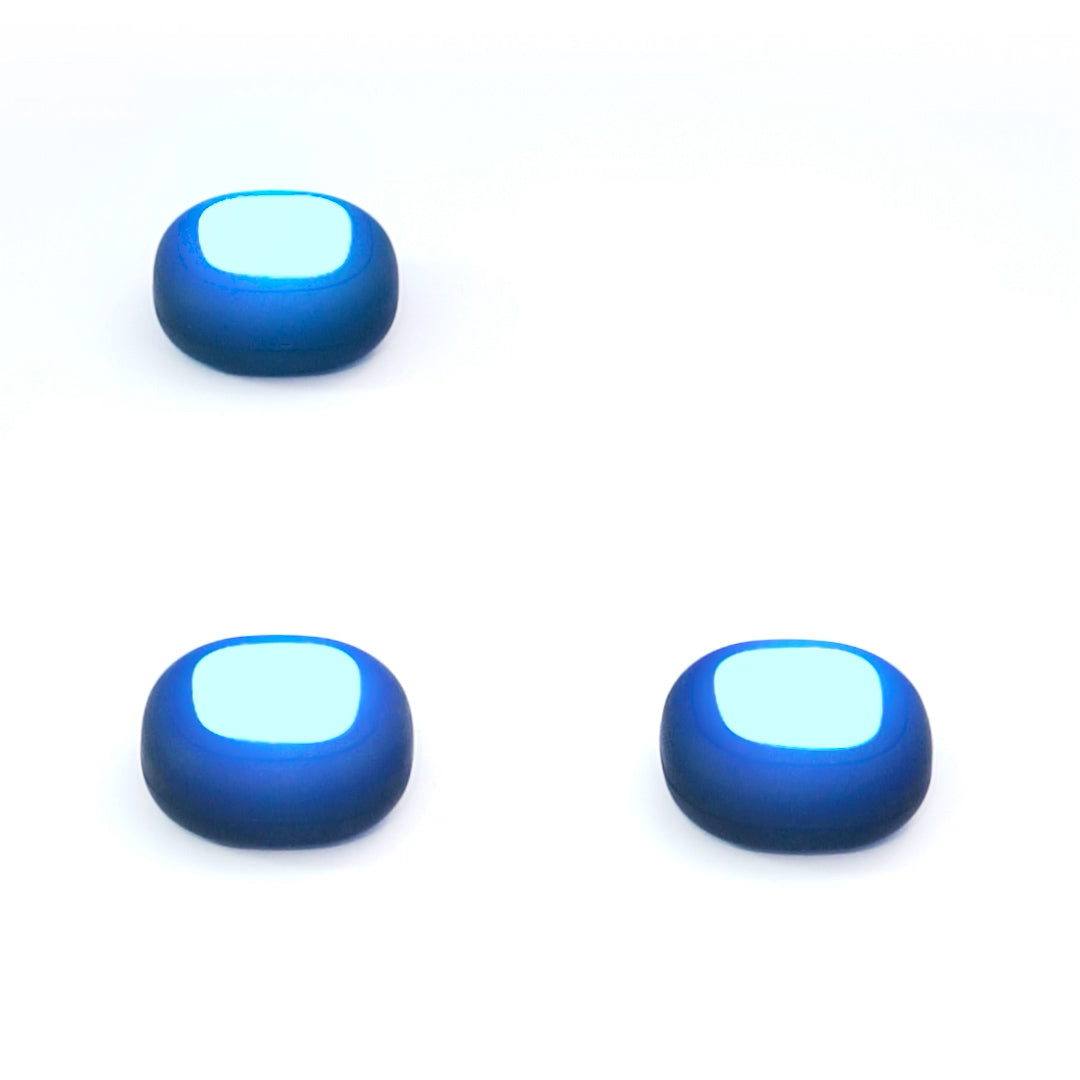
8. El ROX Touch parpadeará en azul y amarillo
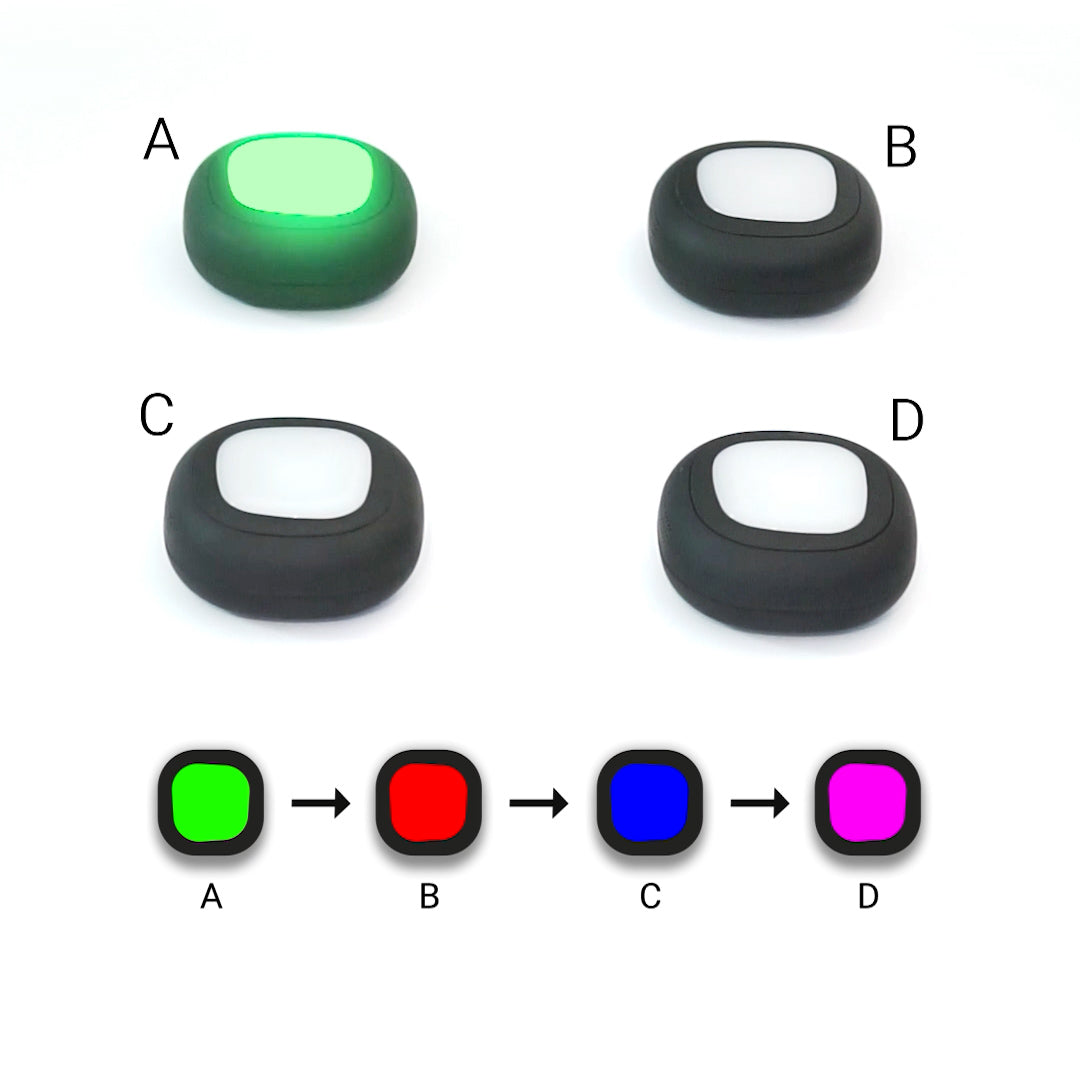
9. Toca el ROX Touch para que cambie de color de amarillo a verde. Ahora está conectado a tu teléfono
10. Cuando todos los ROX Touch estén conectados, escribe "LET'S GO"
11. Luego puedes comprobar todos los ROX Touch conectados en la pantalla STATUS de ROX Touch
12. A continuación, selecciona cualquier programa, ejercicio o entrenamiento e inicia tu entrenamiento con ROX Touch
Si un ROX Touch está conectado a un teléfono, no es posible conectarlo a otro teléfono. Para hacerlo, primero debe desvincular el ROX Touch del teléfono conectado. Después podrá conectarlo a otro teléfono. Hay varias formas de hacerlo:
1) Desactivar el Bluetooth:
- Desactive la función Bluetooth del primer teléfono para que se pierda la conexión.
- A continuación, podrá conectar el ROX Touch al nuevo teléfono siguiendo los pasos anteriores.
2) Desvincular mediante la aplicación:
- En el primer teléfono, vaya al menú «SETUP», luego a «ROX Touch STATUS» y, por último, escriba «UNSYNCHRONIZE ALL ROX Touch» en la parte inferior. Si solo desea desvincular algunos ROX Touch, pulse el icono de los tres puntos del ROX Touch correspondiente y seleccione «Unsync».
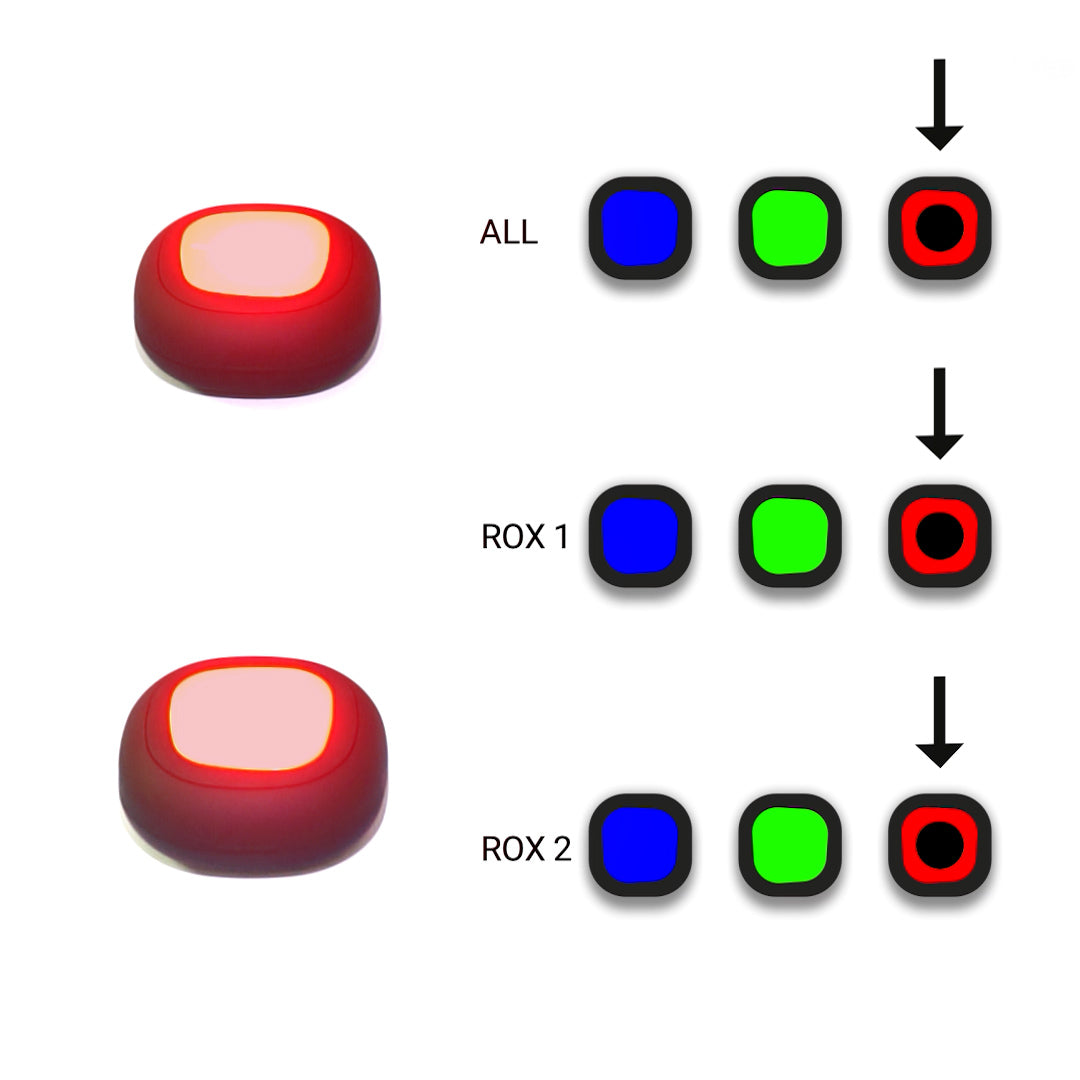
(Para identificar cada ROX Touch, pulse los iconos individuales de los ROX Touch en la página «ROX Touch STATUS»; el ROX Touch correspondiente parpadeará en rojo).
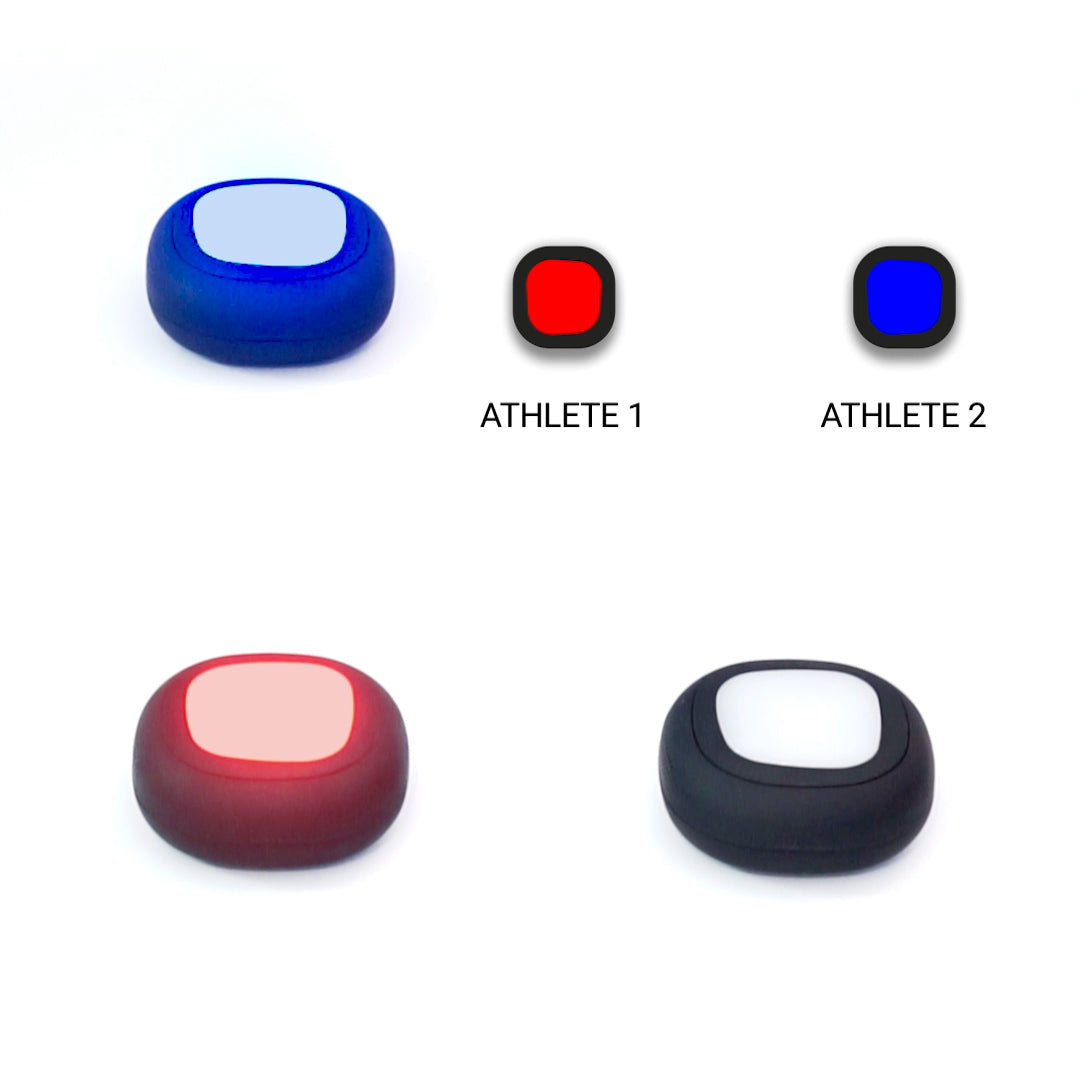
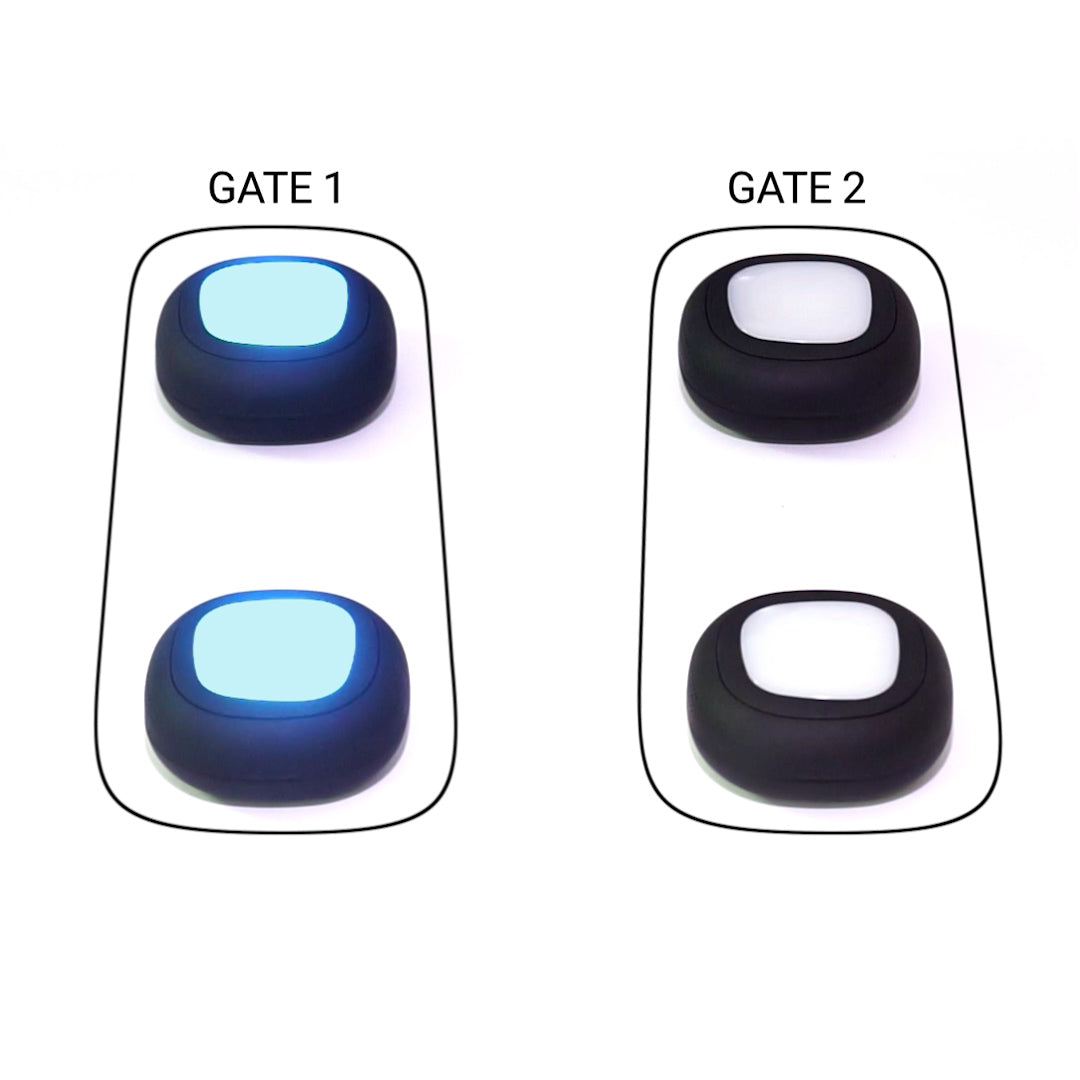
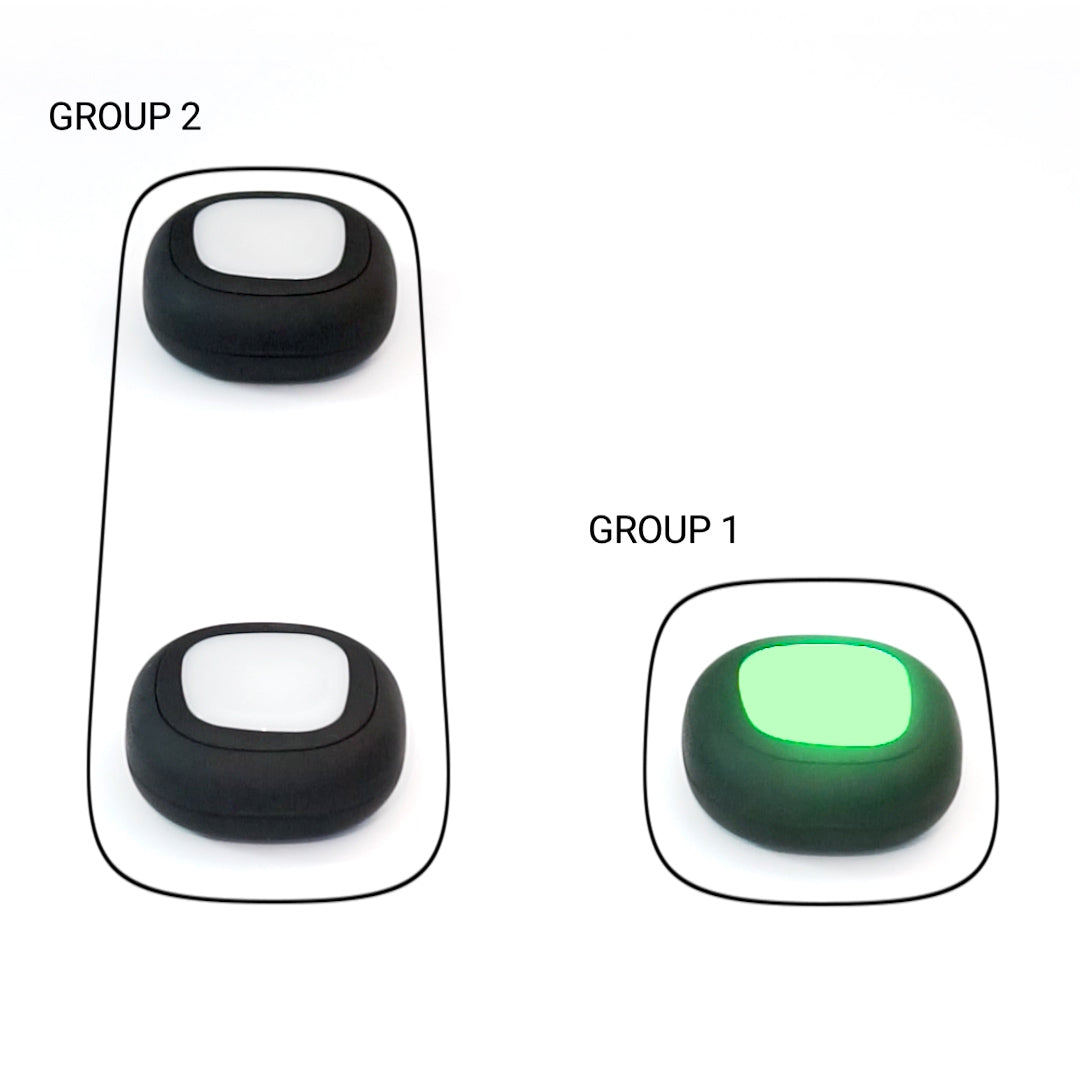
Si desea trabajar con diferentes grupos que funcionen en paralelo entre sí, debe utilizar la función de agrupación. En principio, se pueden formar hasta 4 grupos.
● Asegúrese de que todos los ROX Touch estén conectados
● Toque SETUP en la barra de menú y, a continuación, toque "ROX Touch STATUS"
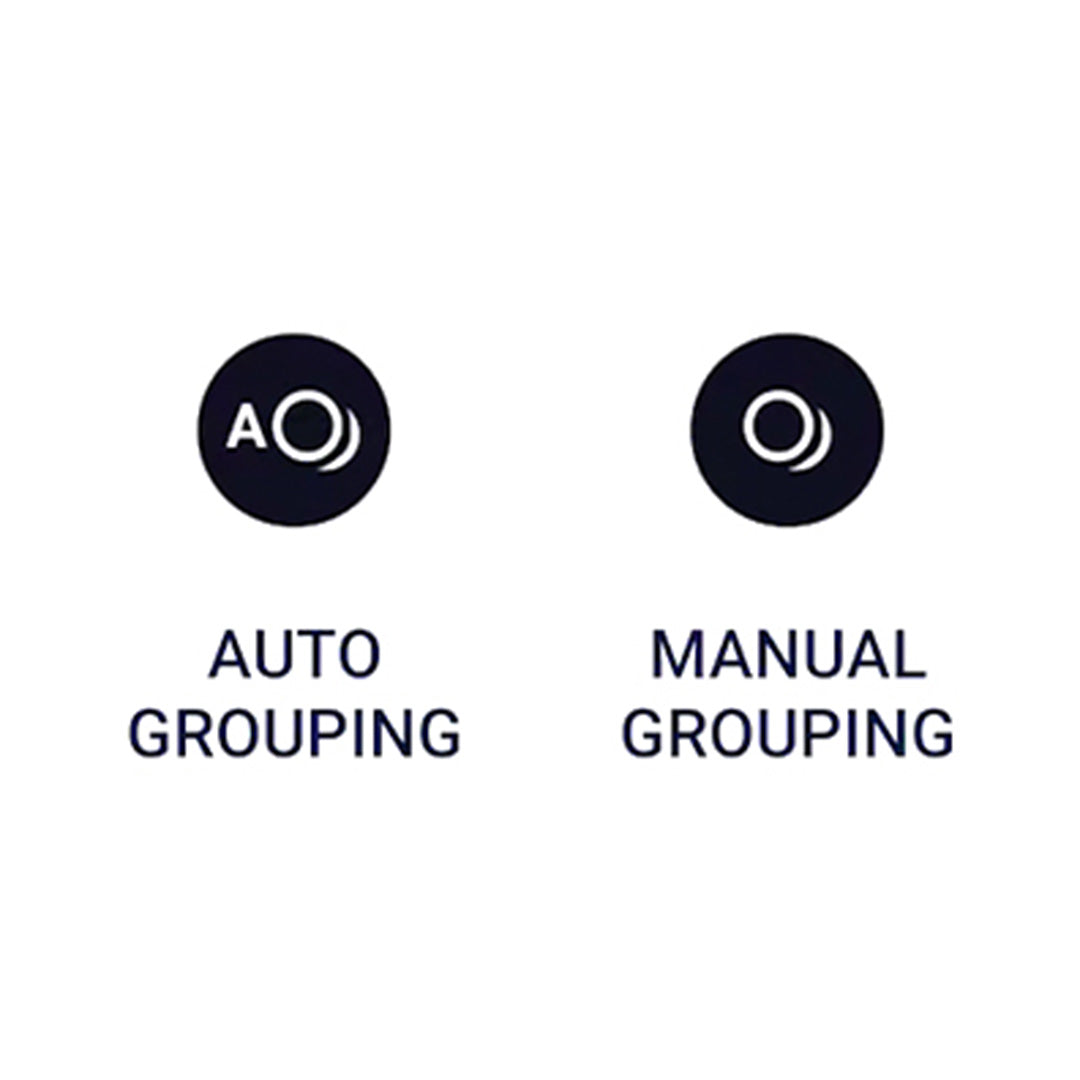
● Después, seleccione "Agrupación automática" o "Agrupación manual"
● Seleccione "Agrupación automática" si desea que el sistema divida los grupos automáticamente
● Seleccione "Agrupación manual" si desea asignar los ROX Touch a grupos individuales manualmente tocando
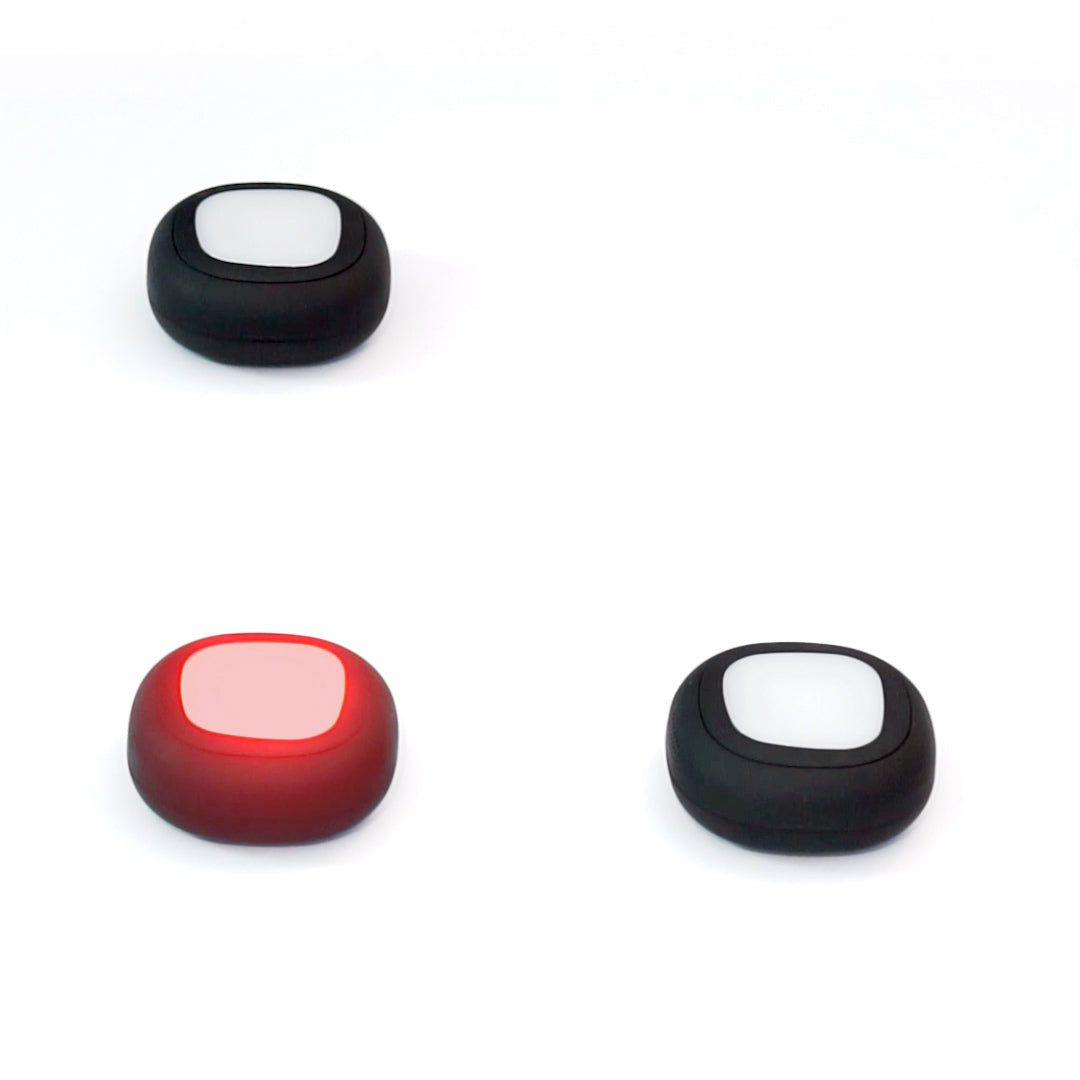
En ambos casos, una vez agrupados, los ROX Touch cambiarán de color y comenzarán a parpadear en diferentes colores. Los ROX Touch del mismo color pertenecen a un grupo.
● Si desea cambiar la pertenencia de un ROX Touch a un grupo, puede hacerlo en la página "ROX Touch STATUS" tocando el "símbolo de 3 puntos" del ROX Touch respectivo y, a continuación, seleccionando "Cambiar grupo".
1. Pulsa SETUP en la barra de menú y, a continuación, pulsa "ROX Touch STATUS"
2. Aquí puedes ver el número de ROX Touch conectados a tu teléfono
3. En el centro de cada símbolo ROX Touch puedes ver el estado de la batería de cada ROX Touch
(Para identificar qué ROX Touch corresponde a cada uno, pulsa los iconos individuales de ROX Touch en la página "ROX Touch STATUS"; el ROX Touch correspondiente parpadeará en rojo)
¿Cómo puedo cambiar la sensibilidad del sensor táctil?
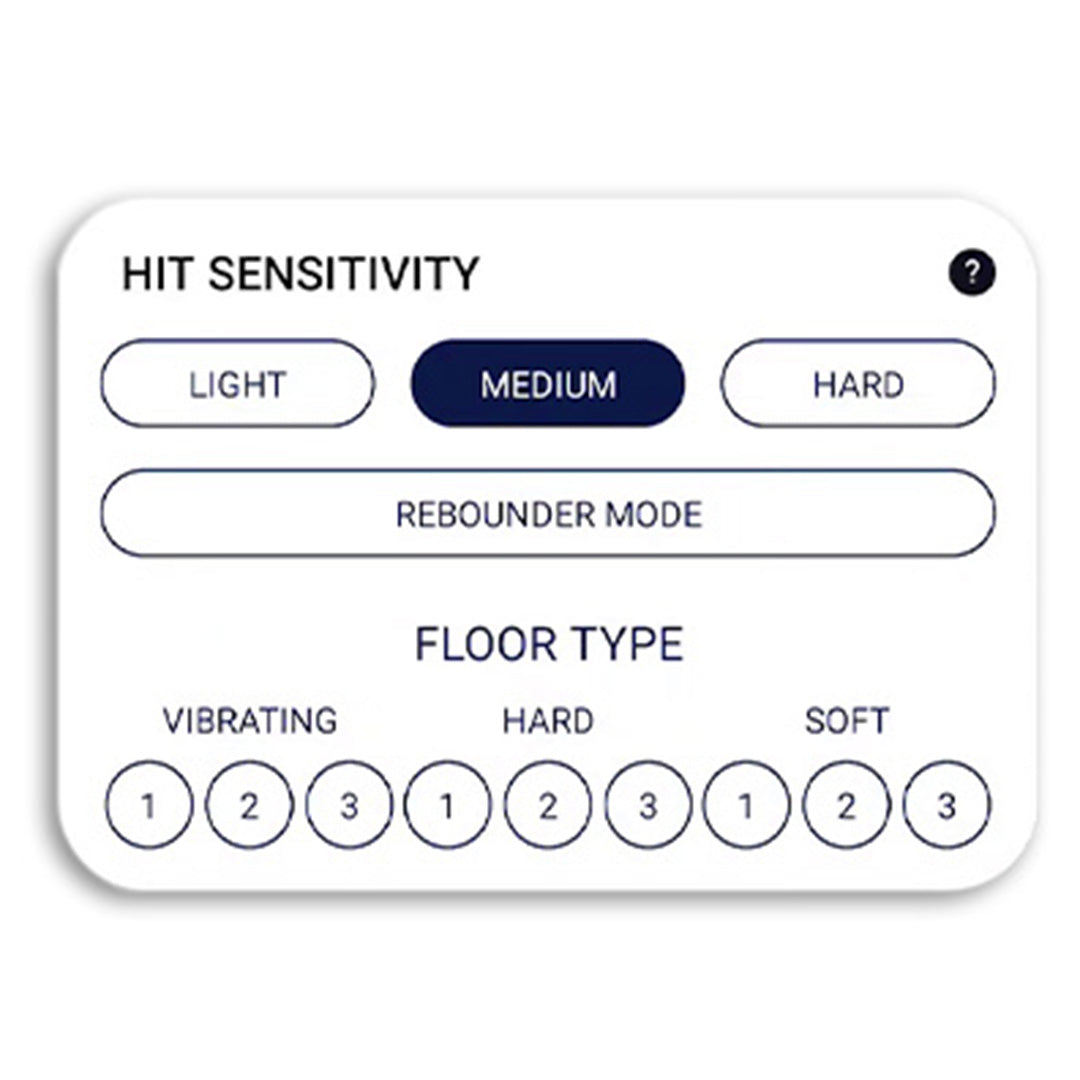
Una característica especial del sistema ROX Touch es que puedes cambiar la sensibilidad del sensor ROX Touch en 12 niveles diferentes. Se hace de la siguiente manera:
- Ve a un programa adecuado y, a continuación, navega hasta "ADDITIONAL SETTINGS"
- Busca la opción de menú "HIT SENSITIVITY"
- Selecciona el nivel de sensibilidad deseado. Prueba diferentes niveles para encontrar el que mejor se adapte a ti
La sensibilidad del sensor se ha desarrollado para diferentes tipos de suelo y puedes seleccionar 3 ajustes diferentes para cada tipo de suelo.
Las distintas generaciones de ROX Touch tienen distintos procesos de carga.
ROX Pro Generación 1:
Cargue su ROX Touch durante 5 horas antes de usarlo por primera vez. Después, con 4 horas es suficiente.
1. Coloque el ROX Touch sobre las placas de carga o en el estuche sobre las placas de carga. Colóquelo en el centro
2. Conecte el enchufe a la toma de corriente.
3. Durante la carga, el ROX Touch parpadea en diferentes colores.
4. Cuando está completamente cargado, el parpadeo se detiene.
Nueva generación de ROX Touch, ROXPro y ROXProX Laser:
Cargue su ROX Touch durante 2,5 horas antes de usarlo por primera vez. Después, con 2 horas es suficiente.
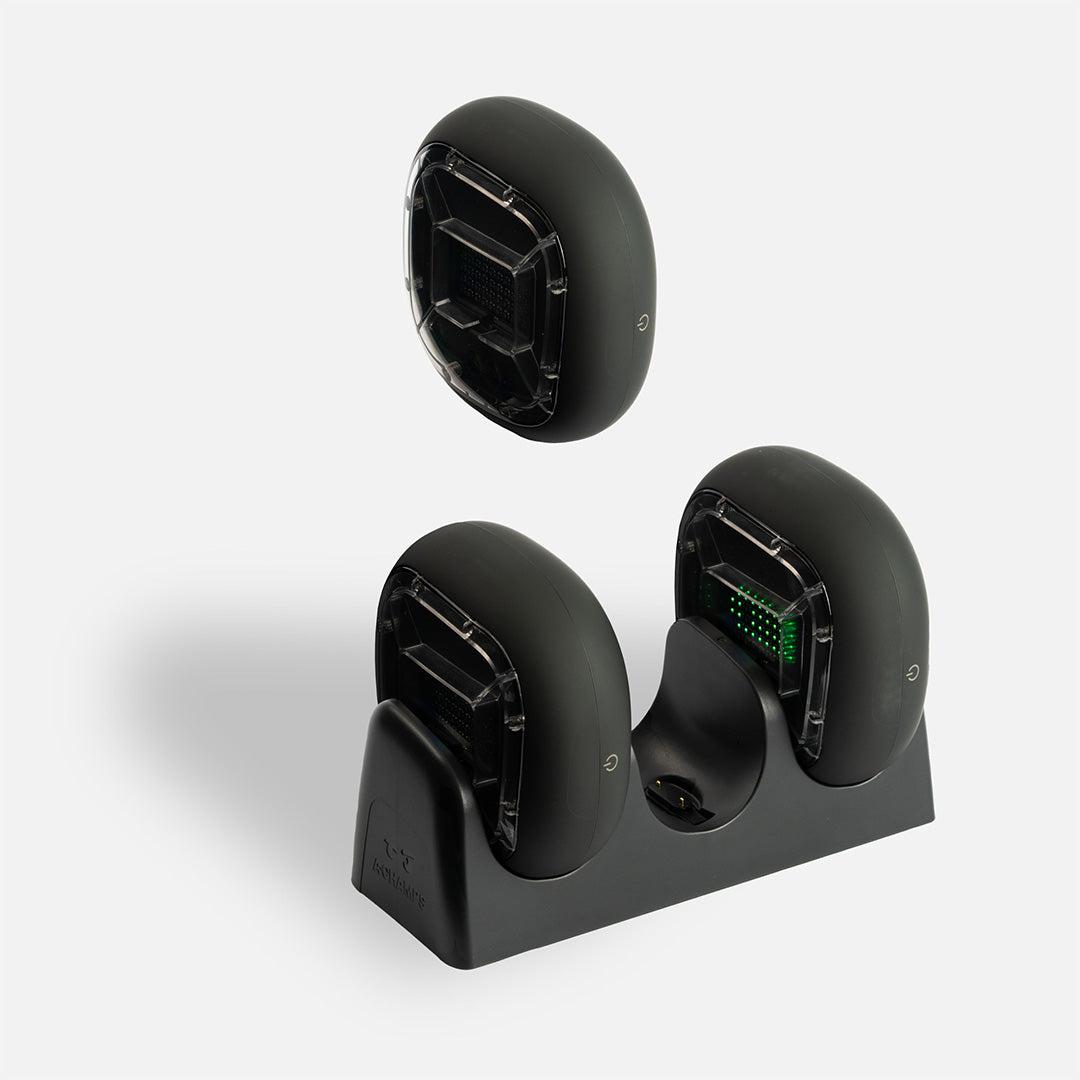
Si carga su ROX Touch con la base ROX Touch o el estuche de carga ROX Touch:
1. Conecte el adaptador de corriente a una toma de corriente
2. Coloque todos los ROX Touch en la estación de carga, con la ranura de carga hacia abajo y la parte frontal del ROX Touch orientada hacia adelante
3. El ROX Touch parpadea en rojo (vacío), amarillo (a media carga) o verde (completamente cargado)
4. En cuanto el ROX Touch se quede en verde, estará completamente cargado. Retírelo de la estación
Si carga su ROX Touch con un cable de carga:
1. Conecte el adaptador de corriente a una toma de corriente
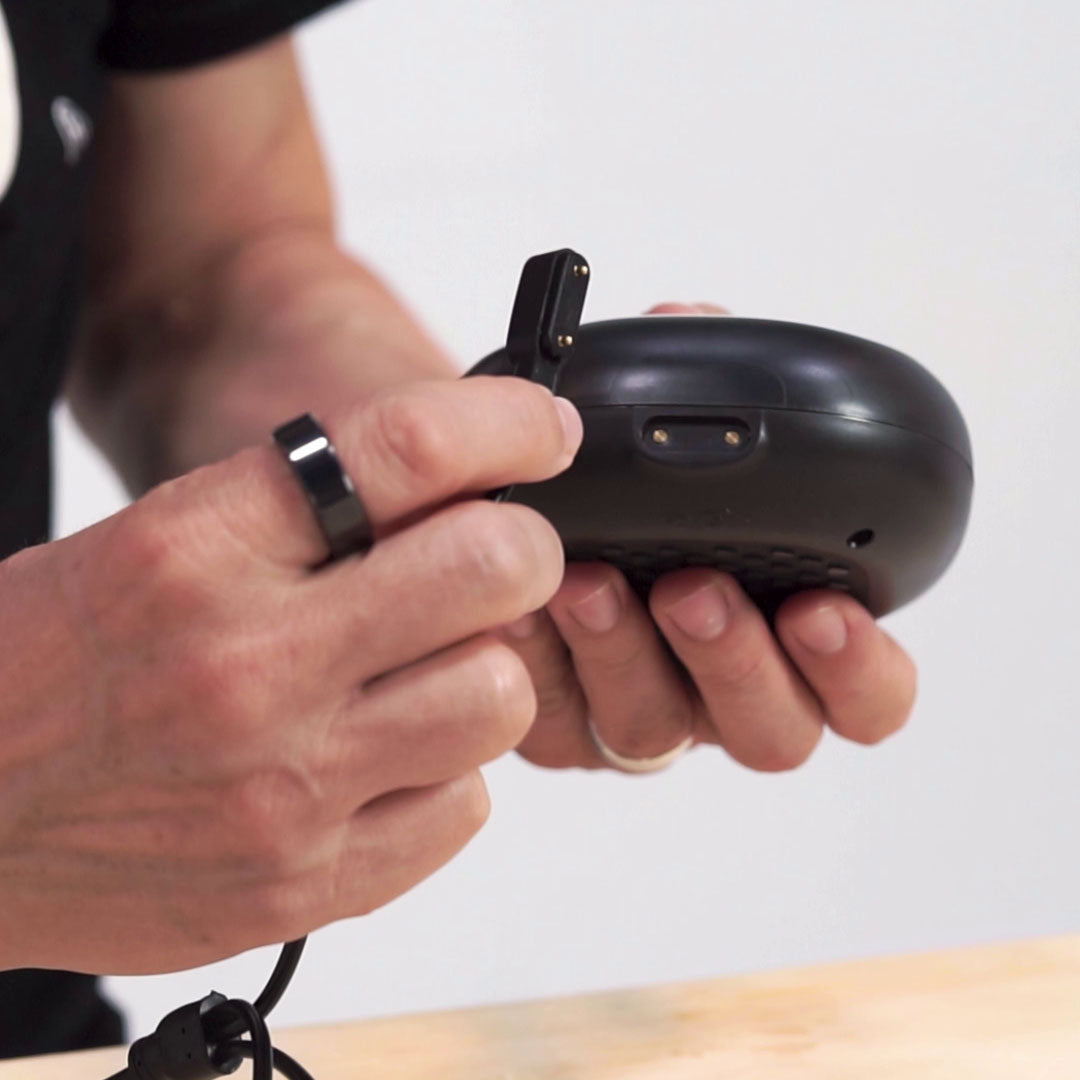
2. Inserte el conector magnético del cable en la ranura de carga del ROX Touch. Una muesca en la ranura de carga le indica la dirección correcta de inserción
3. El ROX Touch parpadea en rojo (vacío), amarillo (a media carga) o verde (completamente cargado)
4. En cuanto el ROX Touch se ilumine en verde de forma continua, estará completamente cargado. Retírelo del cable
Por favor, no deje el ROX Touch en la estación de carga durante toda la noche.
Duración de la batería
ROX Pro Generation1:
ROXPro: 4 horas
Nueva generación de ROX Touch, ROXPro y ROXProX Laser:
ROX Touch: 7 h
ROXPro: 7 h 30 min
ROXProX Laser: 5 h 30 min
ROX Pro Generación 1:
Rojo - Batería baja
Verde - Totalmente cargado
Nueva generación de láseres ROX Touch, ROXPro, ROXProX:
1. Los primeros 5 minutos: parpadeo cada 1 s
2. Después de 5 minutos: parpadeo cada 5,5 s
3. Colores de carga
Rojo (carga ≤ 40%) / Amarillo (41-80%) / Verde intermitente (carga ≥ 81%), verde fijo = 100 % cargado.
TODO SOBRE ROX TOUCH
- Descarga la aplicación ROXPro
- Abre la aplicación ROXPro
- Toca el botón 'Crear cuenta'
- Escribe tu nombre de usuario
- Escribe tu dirección de correo electrónico
- Elige tu contraseña
- Lee y acepta los términos y la política
- Pulsa Confirmar
- Elige tu país y año de nacimiento
- Selecciona a qué te dedicas y comparte tus intereses y objetivos.
- Toca el ROX parpadeante 3 veces
- Has iniciado sesión automáticamente en la aplicación. Por favor, toma nota y guarda tu contraseña.
Olvidamos nuestras contraseñas, le puede pasar a cualquiera y es fácil recuperarla.
- Abre la aplicación ROXPro
- Toca 'olvidé tu contraseña'
- Toca enviar código de restablecimiento
- Toca el ROX Touch parpadeante 3 veces
- Una vez que veas el mensaje 'código enviado', ve a tu bandeja de entrada para revisar el correo electrónico con el código de validación, revisa la carpeta de spam en caso de que no encuentres el correo electrónico
- Copia el código y pégalo en el espacio para insertar el código de restablecimiento
- Ingresa tu nueva contraseña
- Presiona 'confirmar' y listo
- Inicias sesión automáticamente en la aplicación.
Por favor, guarda tu contraseña.
- Ve a Más
- Pulsa en Perfil
- Pulsa en Cerrar sesión
- Ve a Más
- Toca Perfil
- Toca Cambiar contraseña
- Escribe tu contraseña actual
- Escribe la nueva contraseña
- Confirma la nueva contraseña
ANÁLISIS
Puedes acceder a ello en la aplicación yendo a Analytics. También puedes acceder al panel de resultados basado en la nube en el siguiente enlace:
https://pro.results.a-champs.com/home
Utiliza tus datos de acceso de la aplicación ROX Pro y supervisa tu progreso.
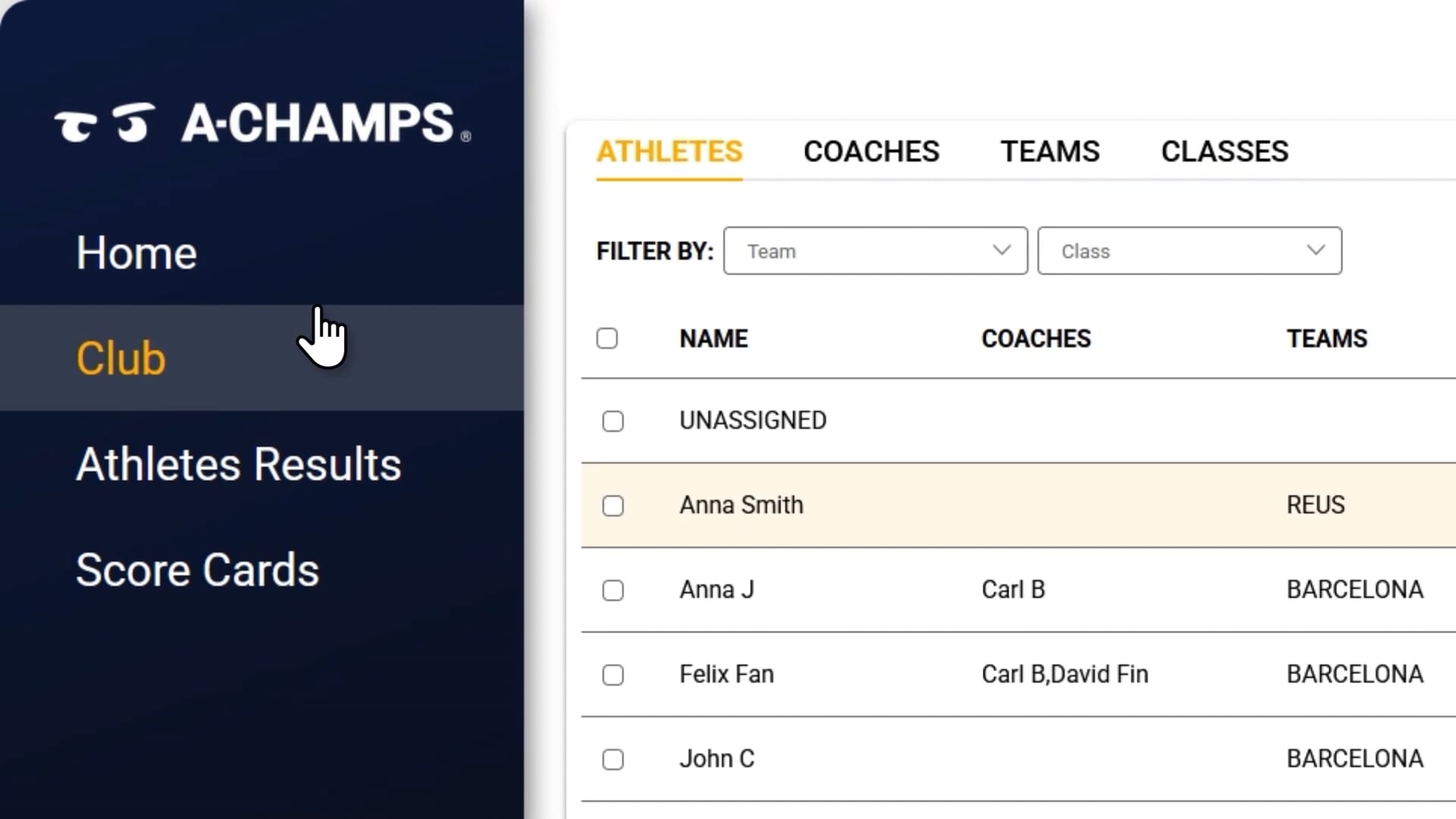
Tenemos disponible una plataforma de intercambio de datos para clubes. Podemos crear un perfil de administrador que le permita vincular las distintas cuentas de entrenadores, deportistas, padres y otros miembros de su equipo.
Para obtener más información, póngase en contacto con hey@a-champs.com
- Cuando el programa haya terminado, pulsa en asignar resultados
- Selecciona Nuevo atleta
- Introduce el nombre, el correo electrónico y el año de nacimiento
- Pulsa en Guardar
Esto no está disponible en la aplicación en este momento. Si necesita eliminar un deportista, por favor háganoslo saber y lo haremos por usted.
GUÍA DE SOLUCIÓN DE PROBLEMAS
Si tu ROX Touch no se conecta
MI ROX PRO NO SE CONECTA
Prueba lo siguiente:
- Apaga y enciende el Bluetooth
- Reinicia tu teléfono
- Cierra sesión y vuelve a entrar en la aplicación ROXPro
- Reinstala la aplicación
- Actualiza a la última versión de la aplicación
- Asegúrate de que tu ROX Touch no esté conectado a otro dispositivo
SOLO ALGUNOS ROX TOUCH SE CONECTAN (ANDROID)
Los dispositivos Android pueden limitar las conexiones.
Para solucionar esto:
- Ve a Más > Diagnósticos
- Selecciona Limitación de ROX Touch Master
- Aumenta el número y guarda
- Borra la caché de tu Bluetooth
ROX TOUCH NO DETECTADO EN IPHONE
Si tu ROX Touch no aparece en tu iPhone, esto generalmente se puede solucionar con un restablecimiento rápido.
Prueba esto primero:
- Elimina la aplicación ROXPro
- Reinstala la aplicación desde la App Store
- Vuelve a iniciar sesión e intenta conectarte de nuevo
Si tu ROX Touch parpadea en rojo, no se enciende o no carga, prueba los siguientes pasos.
PARA ROX TOUCH GEN 1:
Paso 1 (Recomendado)
- Deja que la batería se agote por completo hasta que el ROX Touch deje de parpadear
- Una vez que se apague, cárgalo durante 5 horas
Paso 2 (Si el Paso 1 no funciona)
- Retira la batería
- Carga la batería únicamente durante 5 horas
- Vuelve a insertarla en el ROX Touch y prueba de nuevo
PARA ROX TOUCH GEN 2:
Por favor, contacta a nuestro equipo de soporte en hey@a-champs.com e incluye:
- Tu número de pedido
- Un video corto que muestre el problema
Lo revisaremos y te ayudaremos.
Para todos los problemas técnicos que no pueda resolver con la ayuda de las "Preguntas frecuentes" que se presentan aquí, es importante que nos envíe un diagnóstico de fallos.
Funciona de la siguiente manera:
1. Conecte todos los ROX Touch al teléfono
2. Vaya a la barra de menú "Más"
3. Toque en "Diagnósticos"
4. Seleccione "Diagnósticos"
5. Toque "Enviar"
6. Contáctenos en hey@a-champs.com y explique brevemente su problema
Si tienes alguna pregunta que no se responda aquí, ponte en contacto con nosotros. Siempre estaremos encantados de atenderte.
Puedes contactarnos a través del chat de la aplicación o en hey@a-champs.com