

A-Champs Academy
Alles, was du brauchst, um dein Trainingssystem zu meistern
Einrichten eines Zubehörs
Meistern Sie unsere offenen Programme
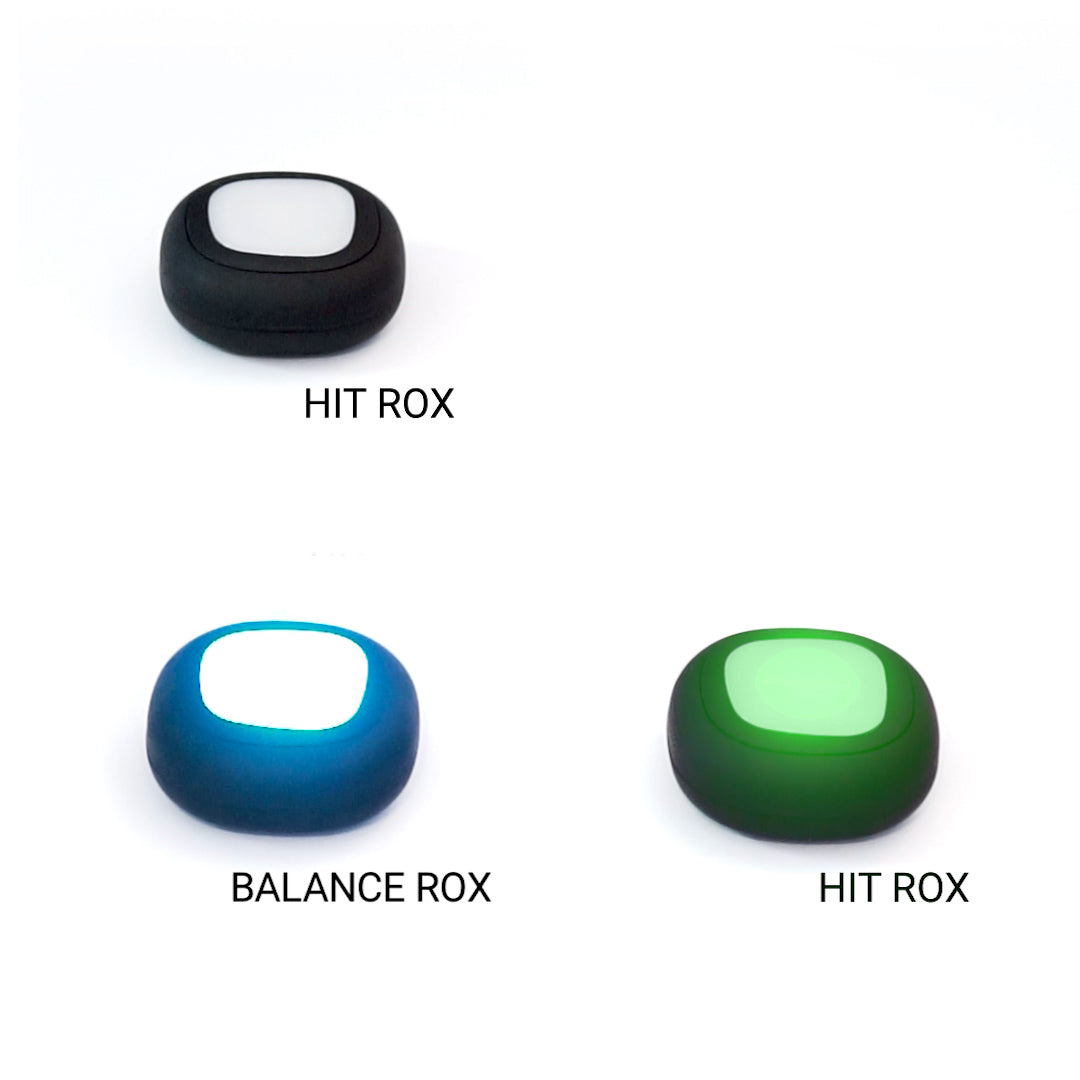
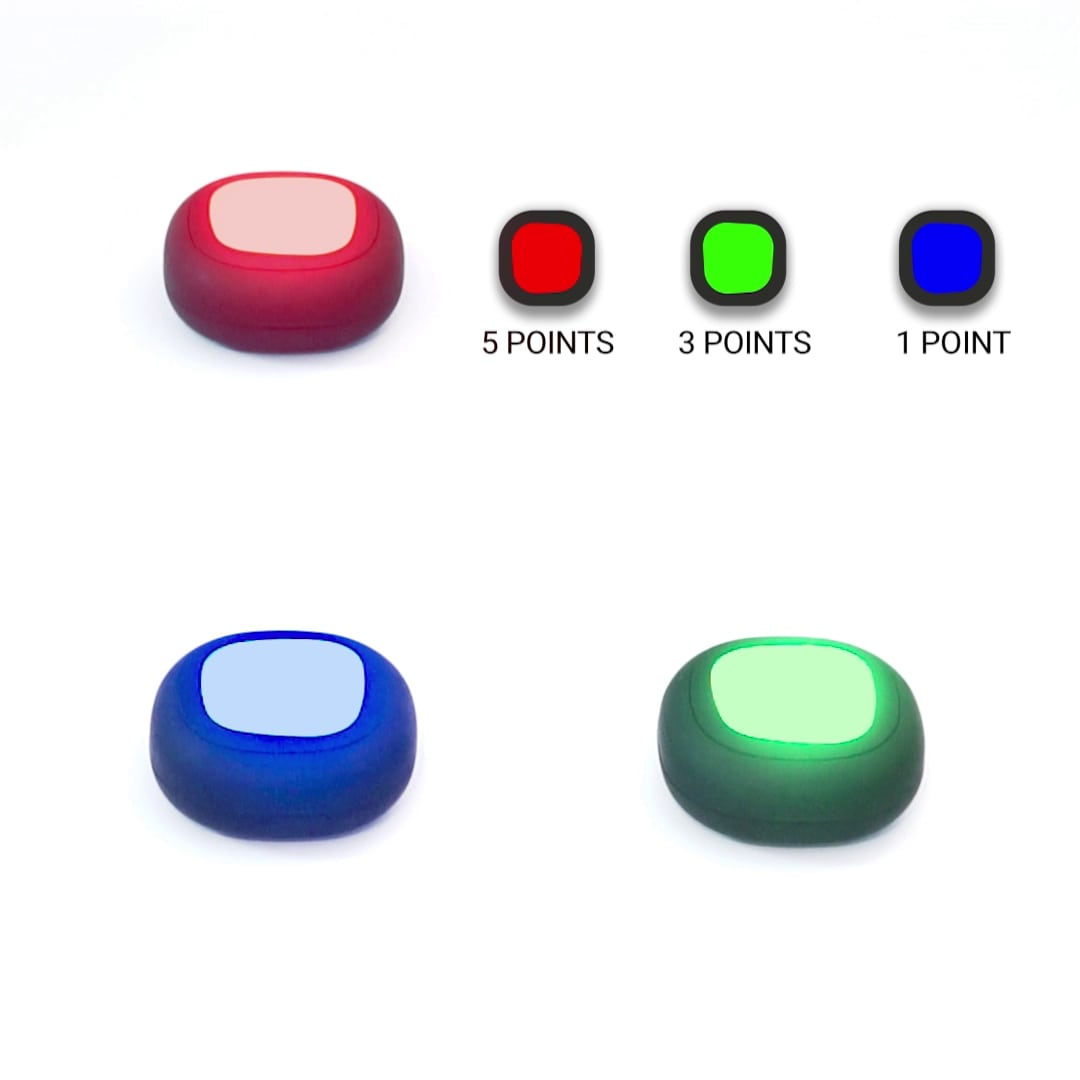
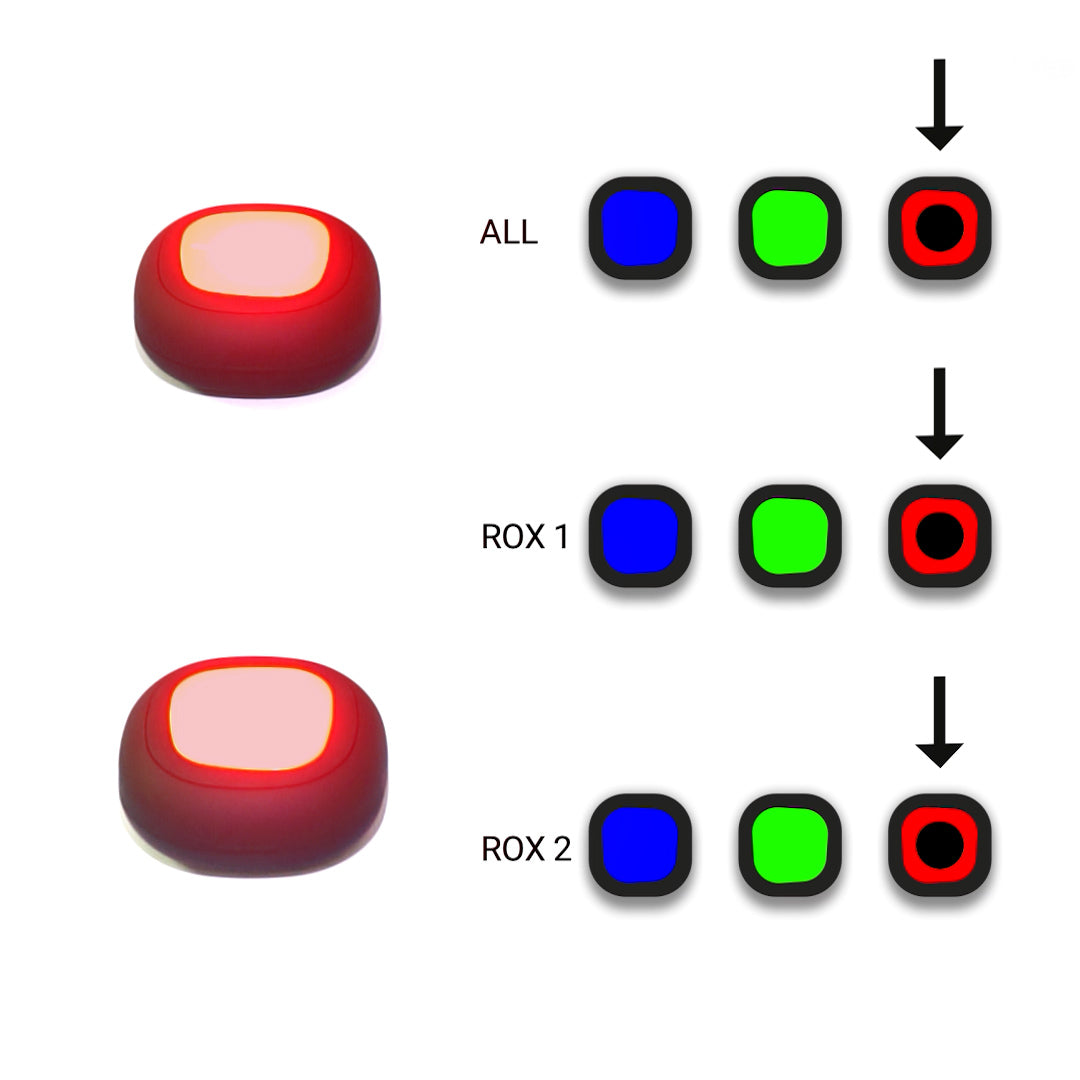
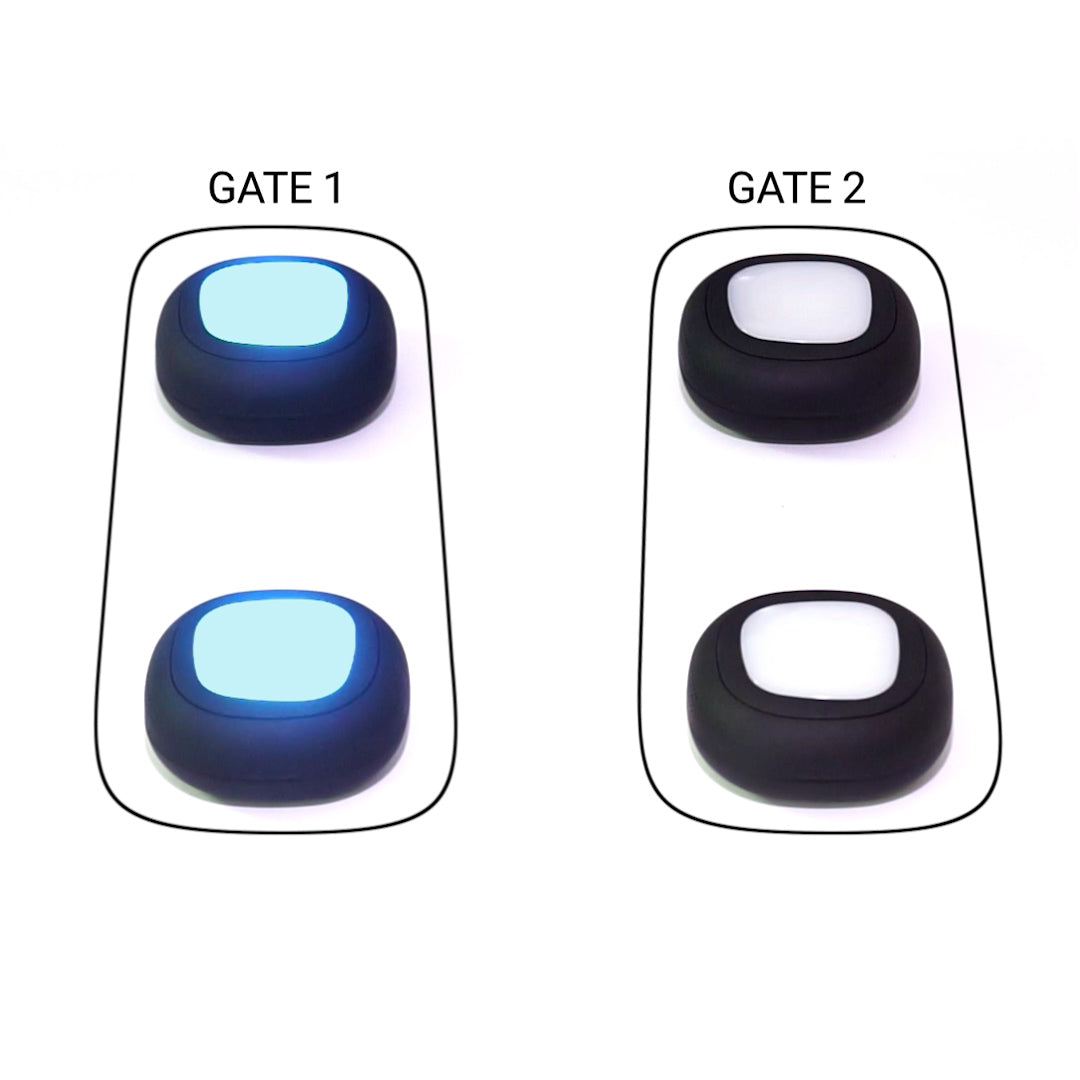
Entdecken Sie unsere einzigartigen Einstellungen
Erfahren Sie, wie unsere Clubmitgliedschaft funktioniert



ROX TOUCH BASICS
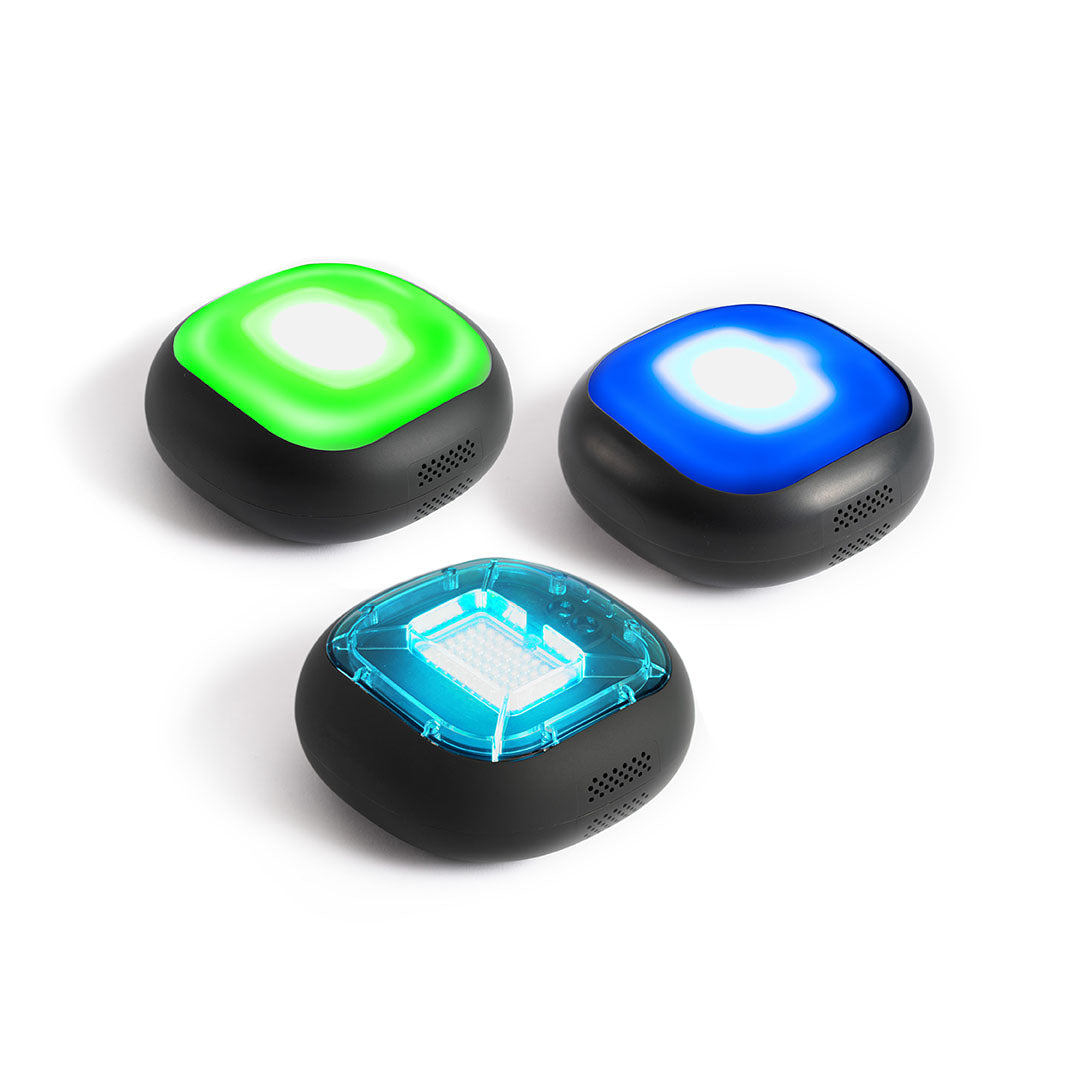
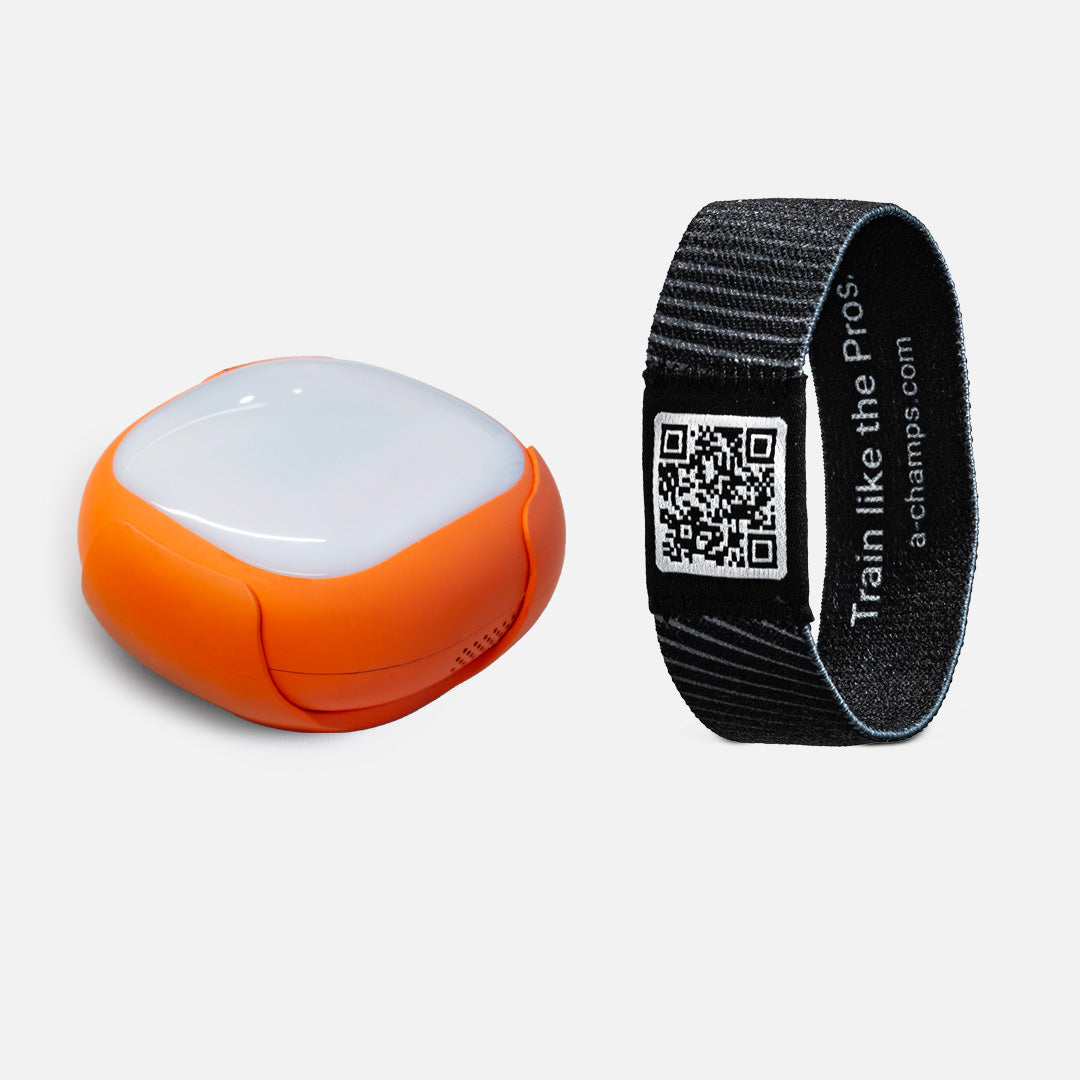
ROX Touch nutzt Licht, Ton und Vibration, um zufallsgenerierte Trainingsszenarien zu erstellen, die kognitiv-motorische Fähigkeiten entwickeln und die Motivation auf allen Leistungsniveaus steigern.
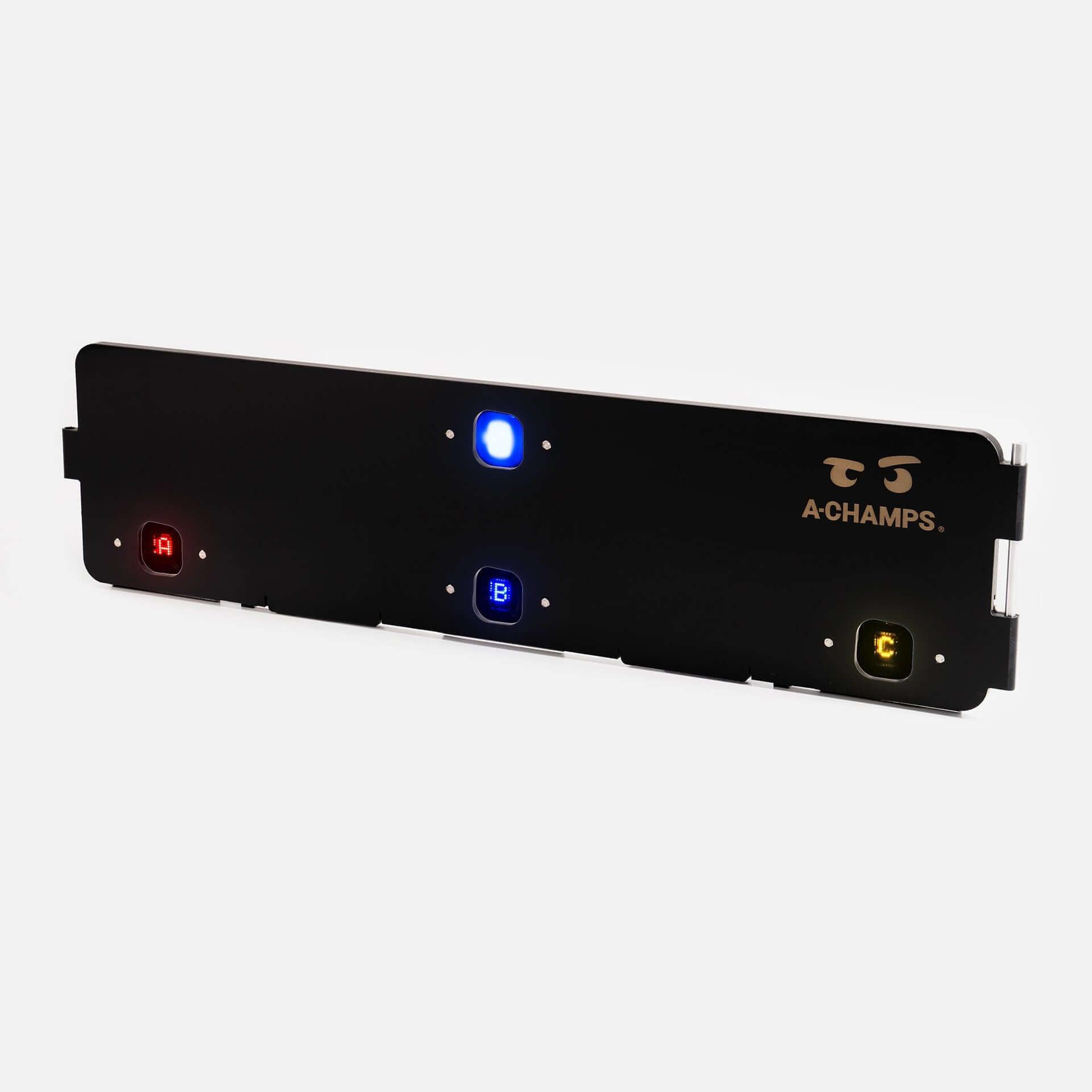
Ein Unterschied, der hervorzuheben ist, dass ROX Touch über Sound verfügt, der das akustische Wahrnehmen fördert, sowie über Vibration. Wenn beispielsweise die Balance-Funktion genutzt wird, erhält die Person bei einem Ungleichgewicht sofortiges Feedback durch Vibration. Es bietet außerdem eine stärkere Verbindung zwischen ROX Touch und dem Mobilgerät mit einer Reichweite von bis zu 80 m und einer Verbindung von bis zu 24 Geräten im Vergleich zu maximal 12 bei den Mitbewerbern. Der Tap-Sensor von ROX Touch und ROXPro verfügt über 12 Empfindlichkeitsstufen, mit denen Sie entscheiden können, ob Sie eine sanfte Berührung oder einen kräftigen Schlag wünschen. A-Champs bietet auch ROXProX Laser mit einem Lasersensor (bis zu 1,5 m Laser), der natürlichere Bewegungen ermöglicht, und Symbolen (Buchstaben und Zahlen) für mehr kognitive Herausforderungen.
Die ROX Touch Pods und das Trainingssystem basieren auf einer neuen, firmeneigenen Trainingsmethodik, die von A-Champs entwickelt wurde und als Multi-Sensory Neuroplasticity Training MSNP™ bezeichnet wird. Die MSNP™-Methodik wurzelt im Konzept WAHRNEMMEN, VERARBEITEN, REAGIEREN und wurde mit zufälligen Licht-, Schall- und Vibrationssignalen entwickelt.
Ihr ganzheitlicher Trainingsansatz steigert gleichzeitig sowohl die kognitiven als auch die körperlichen Fähigkeiten. Diese Art des Trainings zeigt überlegene Trainingseffekte, da sie die Entwicklung neuer und stärkerer Nervenbahnen im Gehirn stimuliert, was zu einer verbesserten Verbindung zwischen Ihren kognitiven und physischen Bewegungen führt.
Bitte prüfen Sie unsere Seite Wissenschaft dahinter für Details.
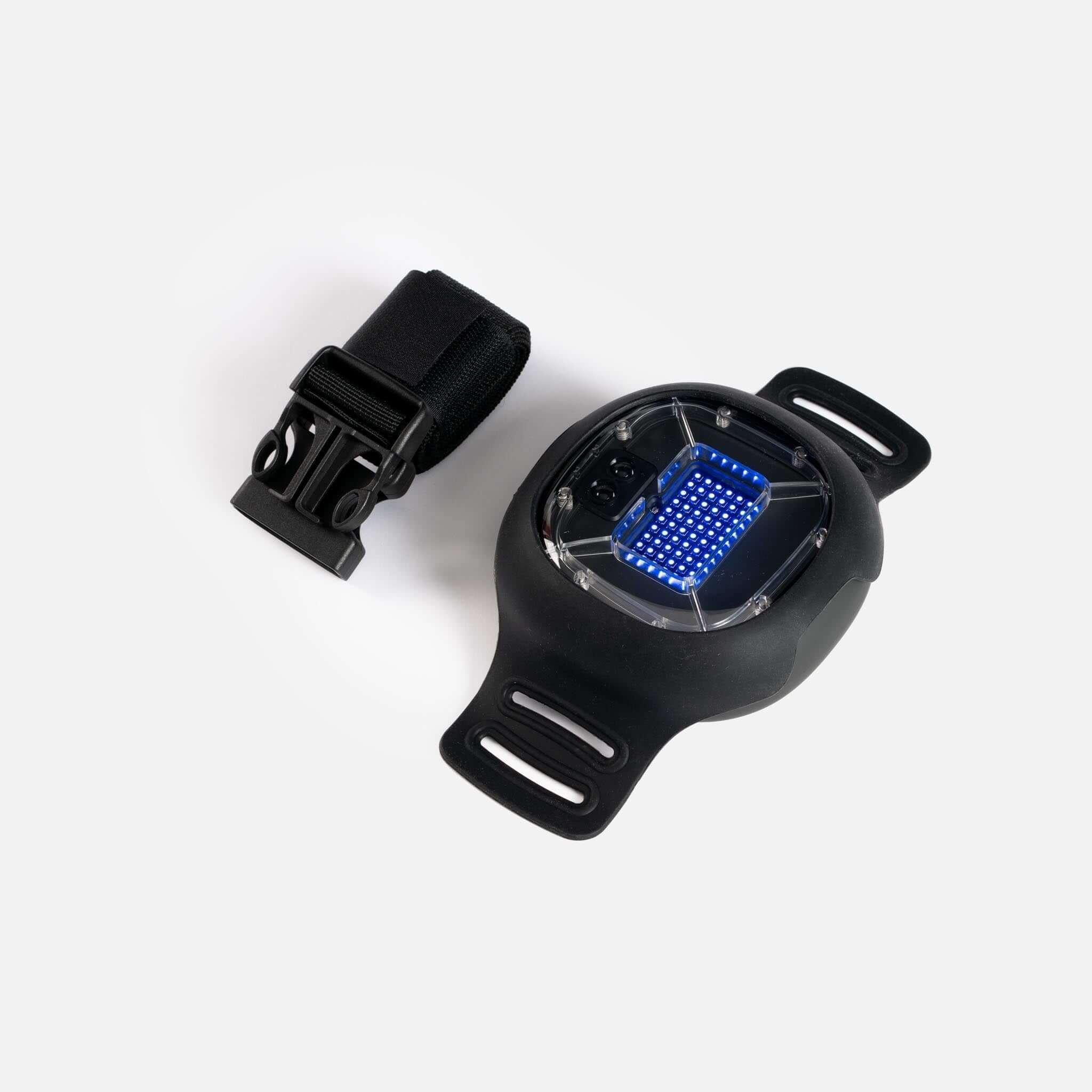
Die ROX Touch bestehen aus Material wie bei Kampfjets, was bedeutet, dass sie ball-, schlag- und trittfest sind. Wir wissen, dass Sportler sie hart beanspruchen werden, deshalb haben wir sie besonders robust gefertigt. Bei der Konstruktion der Form standen Stabilitätsüberlegungen im Vordergrund. Sportler können auf die ROX Touch treten und sie mit verschiedenen Geschossen beschießen. Die Materialauswahl unterstreicht unseren Fokus auf Stabilität und Qualität. Wir haben äußerst zuverlässige (und sichere) Materialien verwendet.
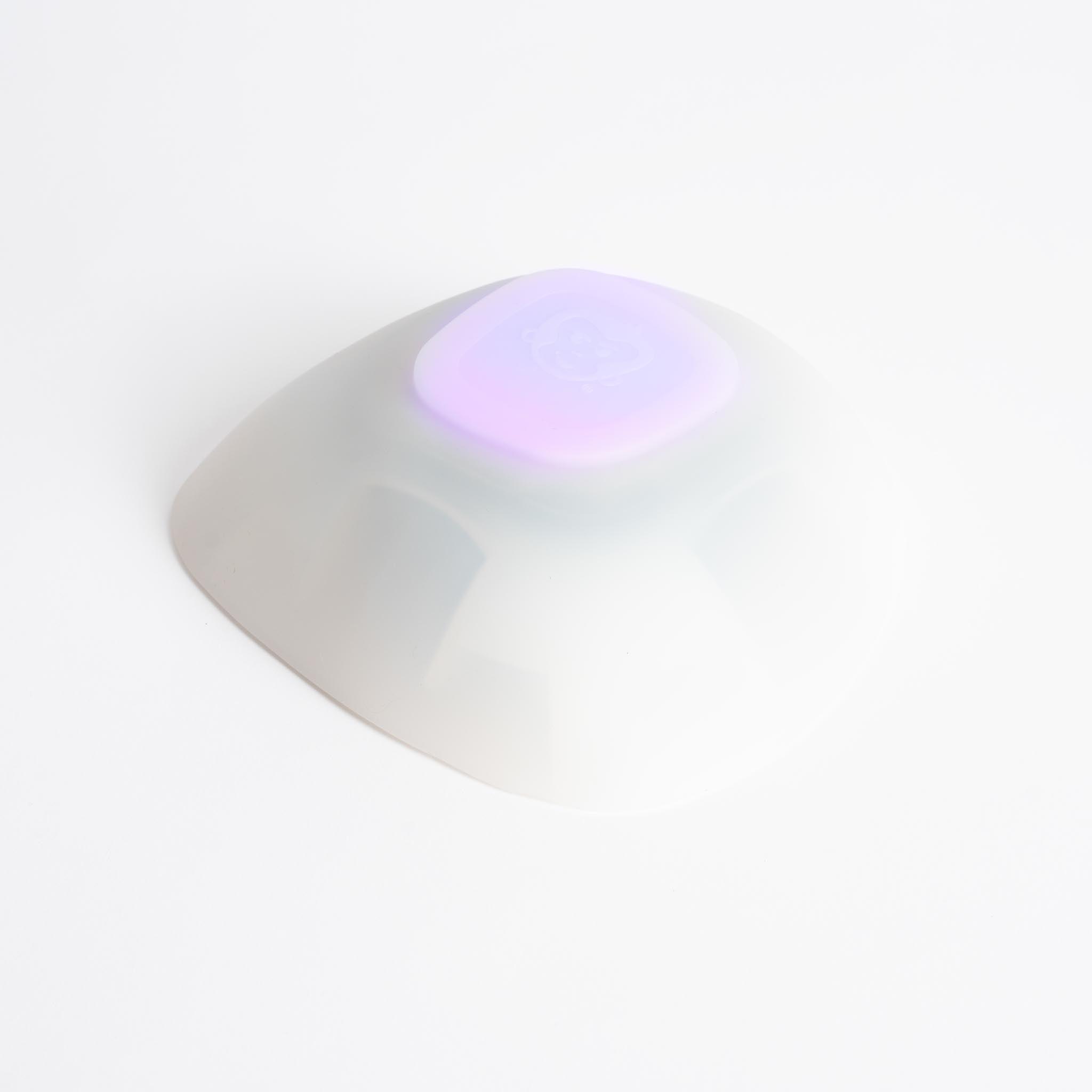
Die ROX Touch sind auf Langlebigkeit ausgelegt. Die Oberseite der ROX Touch besteht aus demselben Material wie die Cockpithauben von Kampfjets (PC), und das Gehäuse ist mit ultrastarkem Kunststoff (ABS gemischt mit PC) veredelt. Die Holster sind aus Silikon gefertigt. Alle Materialien sind neuwertig (=nicht recycelt), was bedeutet, dass sie sicher sind und den strengsten Chemikalienstandards entsprechen.
Alle Generationen und Versionen des ROX Touch sind wasserabweisend.
Die neue Generation des ROXPro und ROXProX Laser entspricht IPX7, das ROX-Modell entspricht IPX5.
APP UND MEHR
Suchen Sie nach ROXPro sowohl für iOS als auch im PLAY STORE.
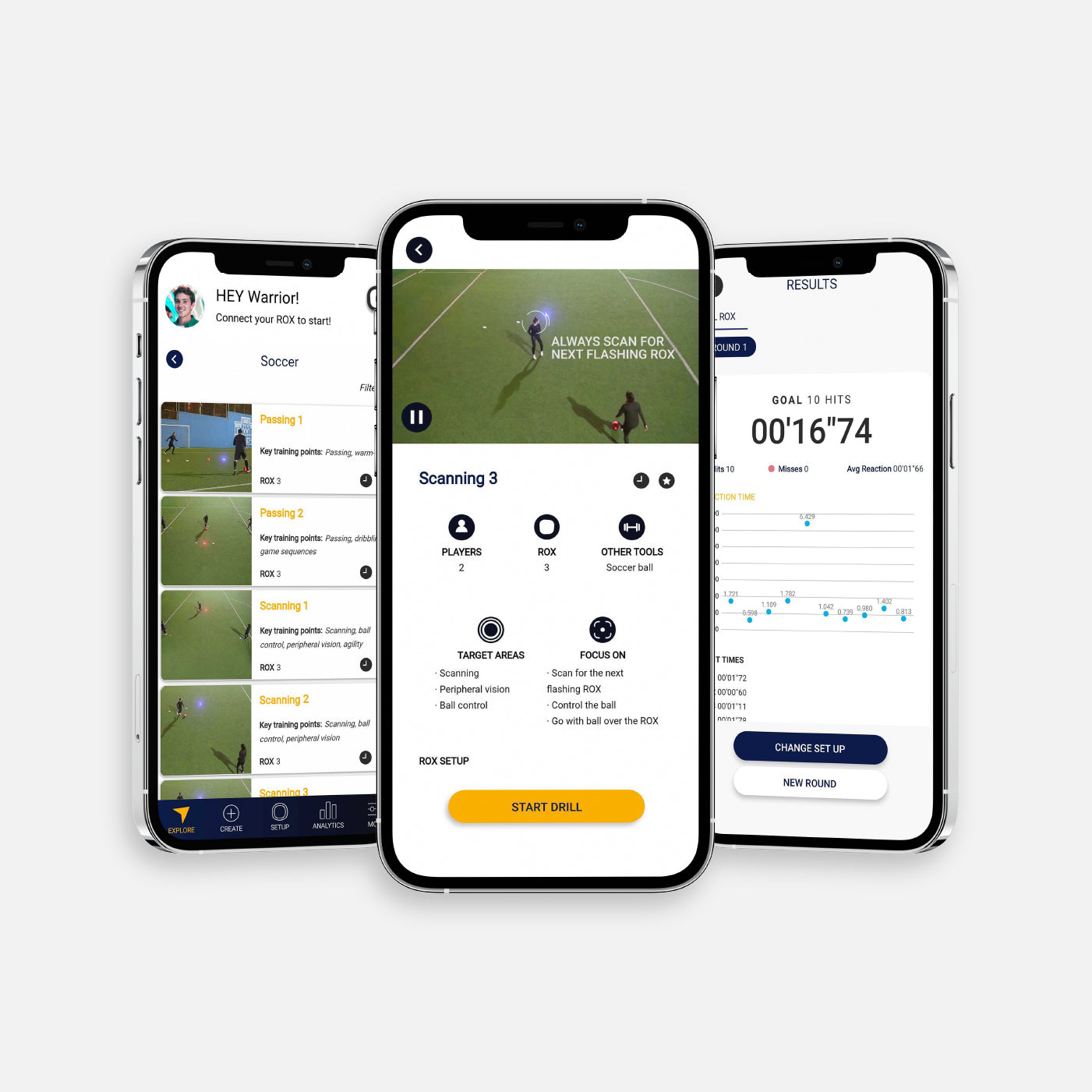
Es gibt derzeit 10 verschiedene Programme, die Sie selbst anpassen können, um Ihre eigenen Übungen zu erstellen. Alle Programme wurden auf Basis unserer patentierten MSNP-Trainingsmethodik entwickelt.
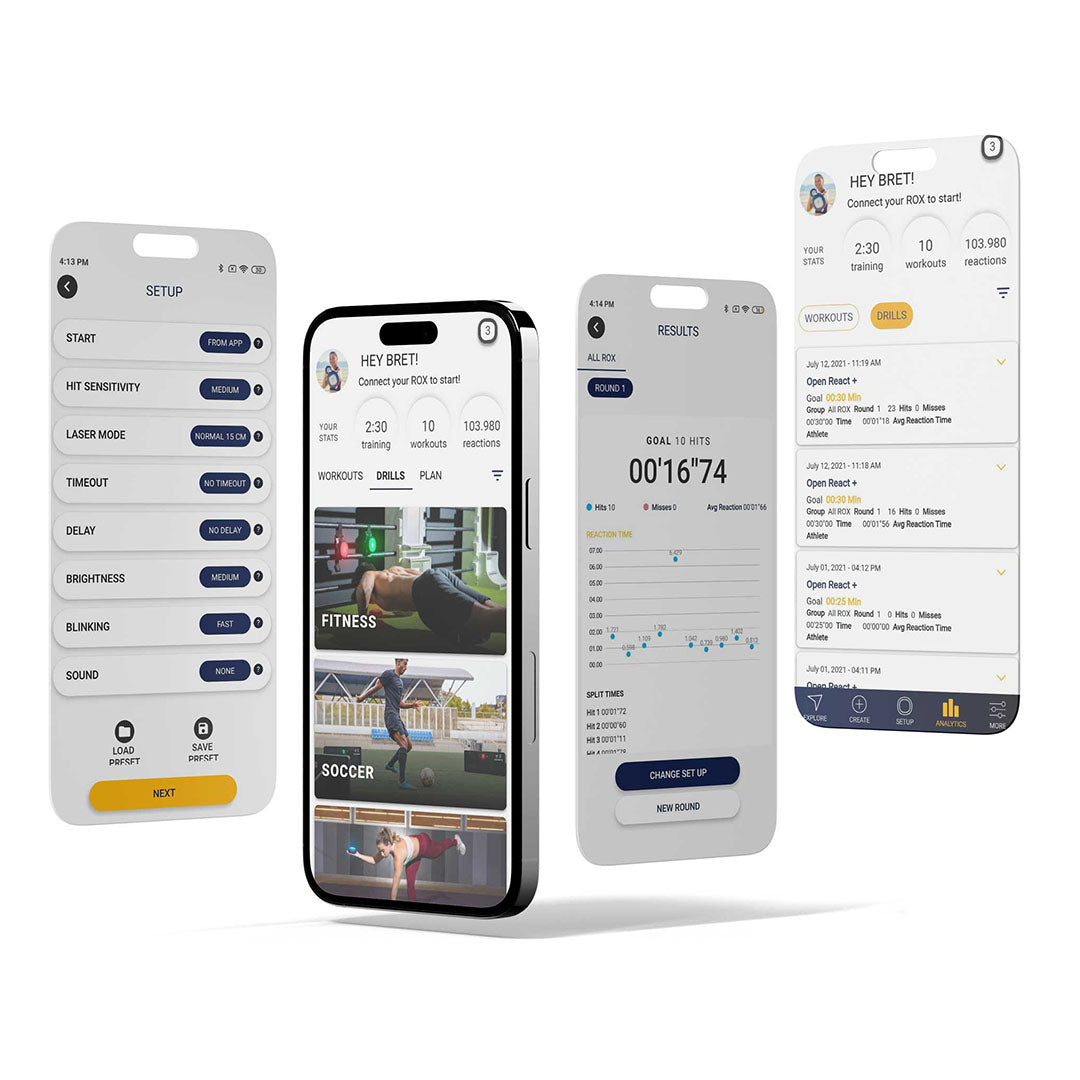
Mit der ROXPro-App können Sie den ROX Touch einfach und effizient in Ihre Trainingseinheiten integrieren. Die Programmeinstellungen sind zu 100 % an Ihre Bedürfnisse anpassbar. Verschiedene Programme dienen unterschiedlichen Zwecken, aber die Grundlagen sind für alle Programme gleich:
- Wählen Sie ein Trainingsziel: Zeit oder Anzahl der Treffer
- Wählen Sie aus, ob Sie mehrere Runden oder nur eine absolvieren möchten
- Wählen Sie aus 8 blinkenden Farben
Sie können dann optional folgende Einstellungen ändern:
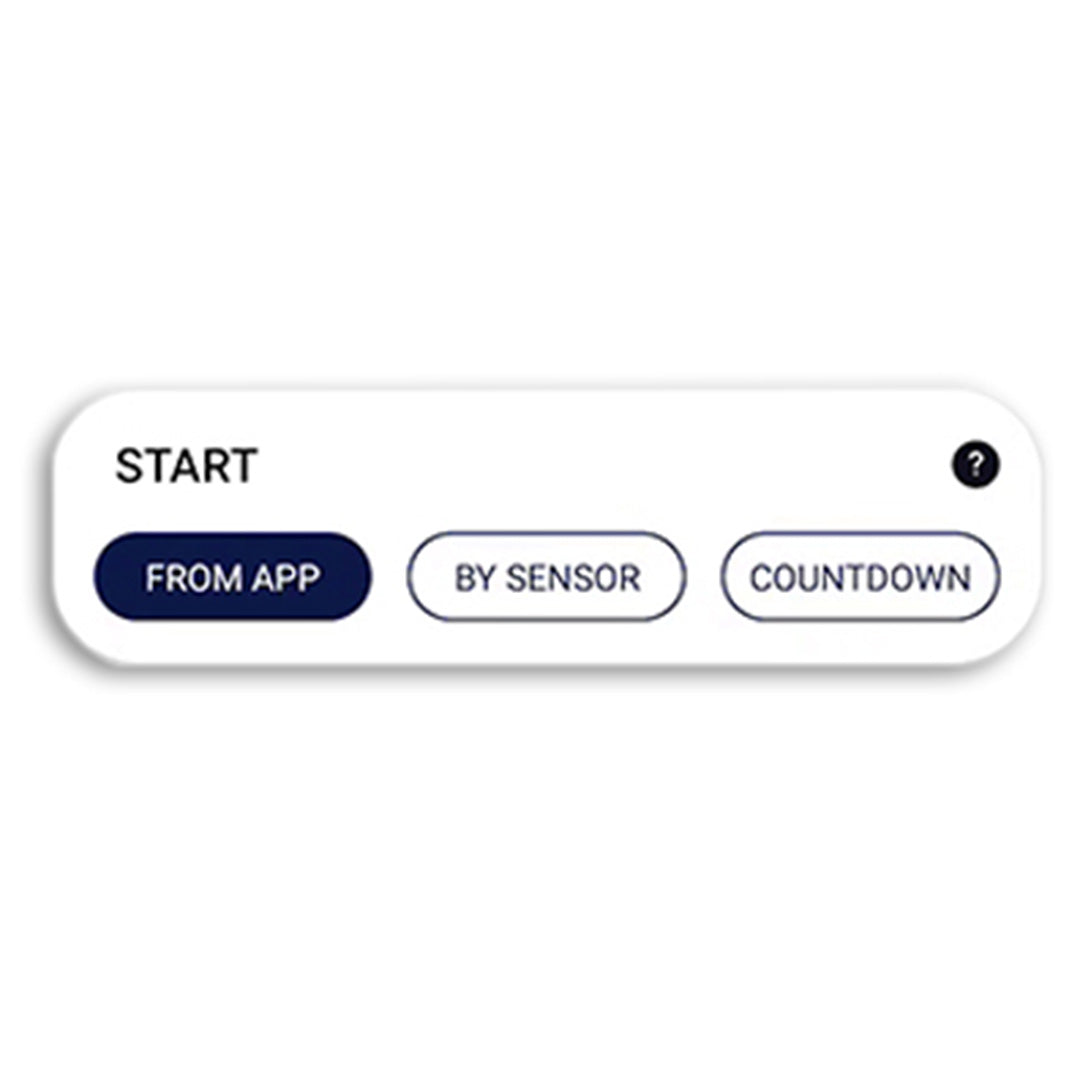
- Startmodus
- Sensorempfindlichkeit (ROX Touch und ROXPro)
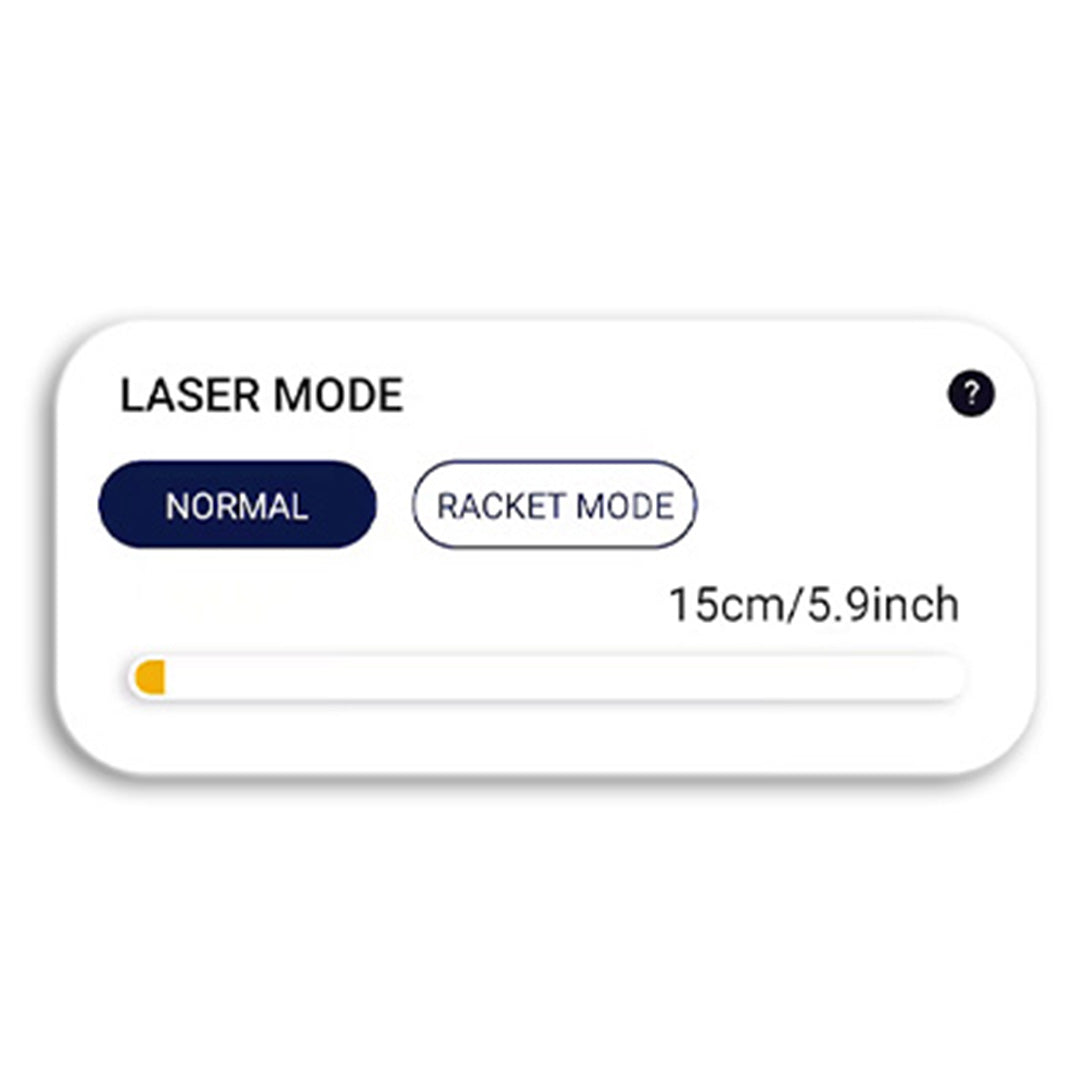
- Laserabstand (ROXProX Laser)
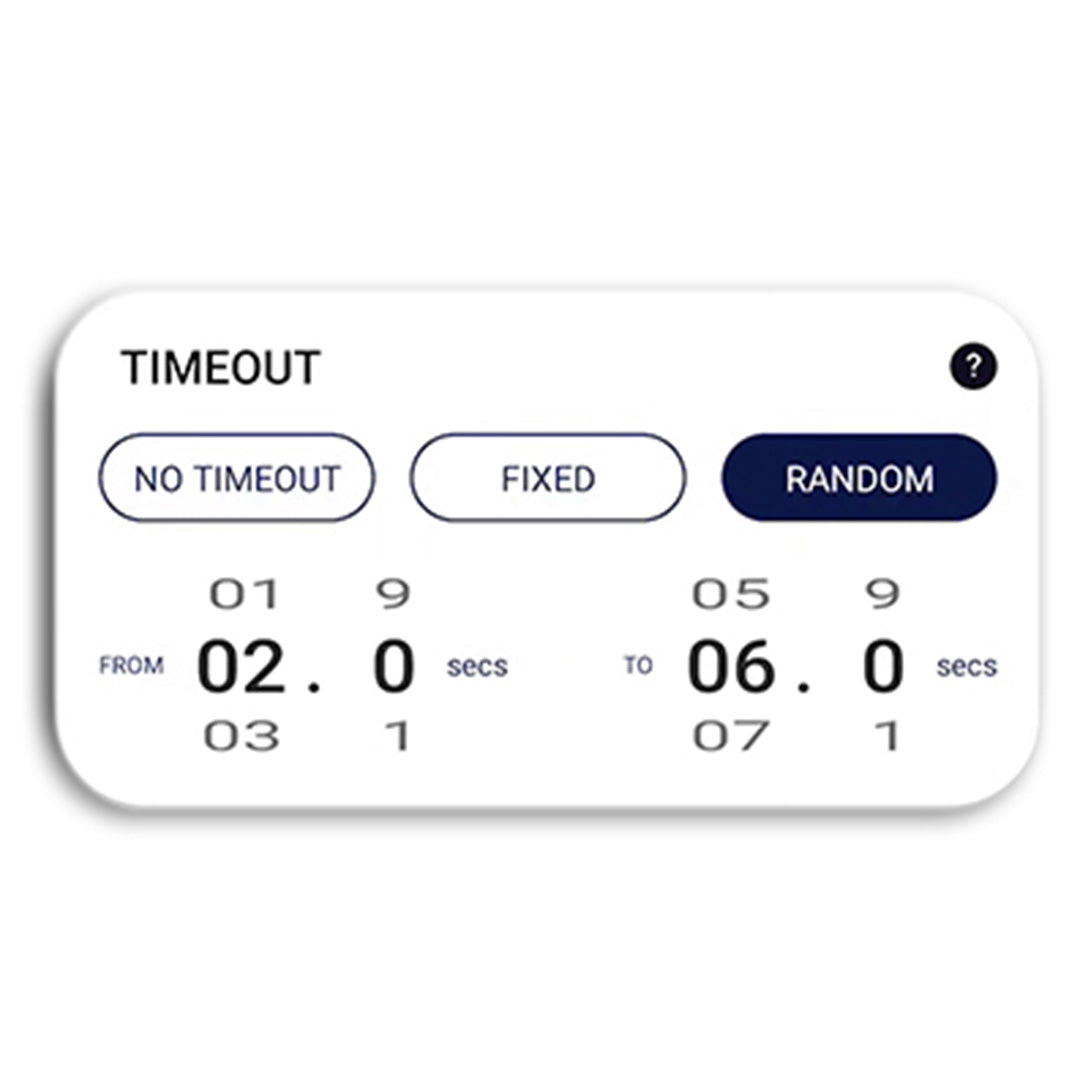
- Zeitüberschreitung
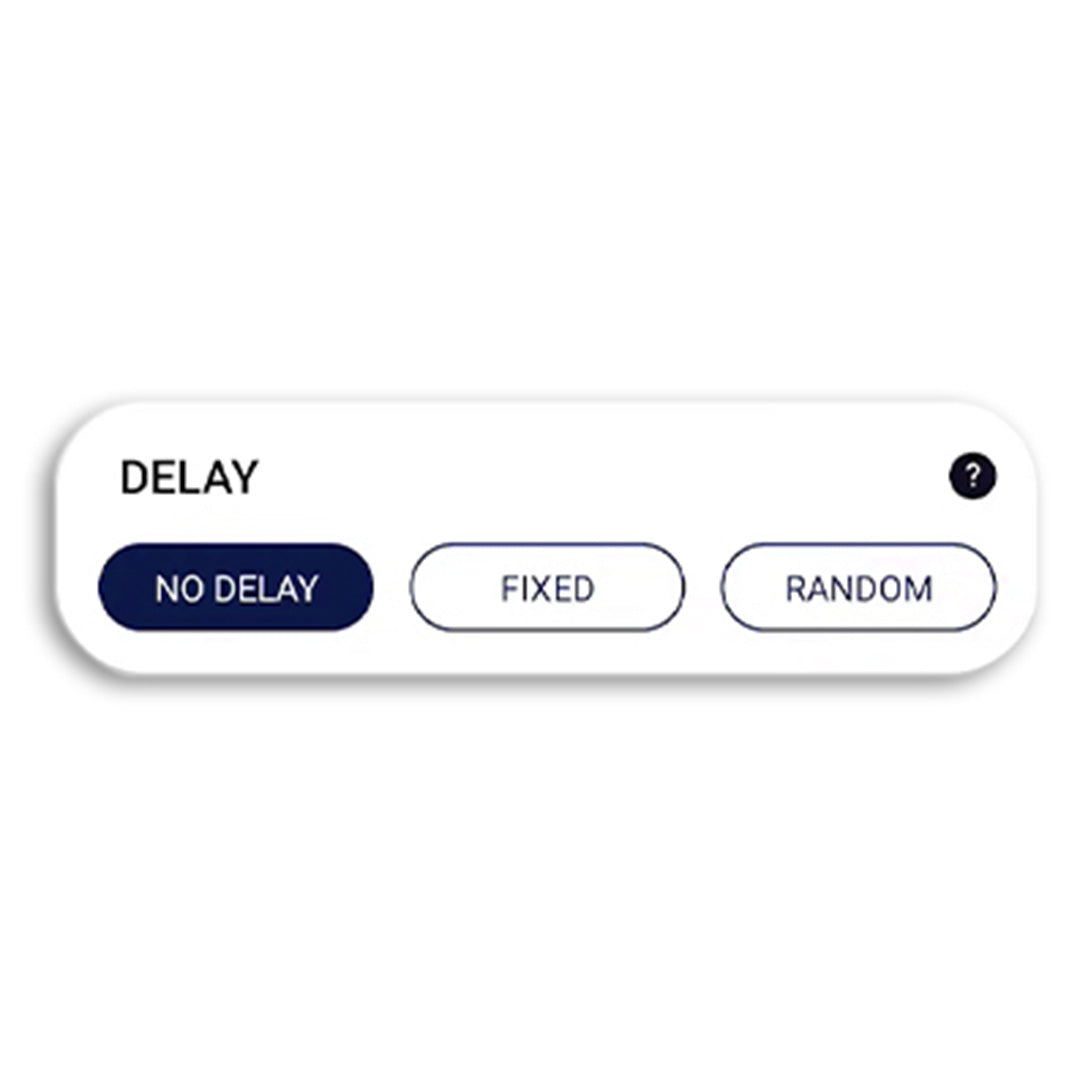
- Verzögerung
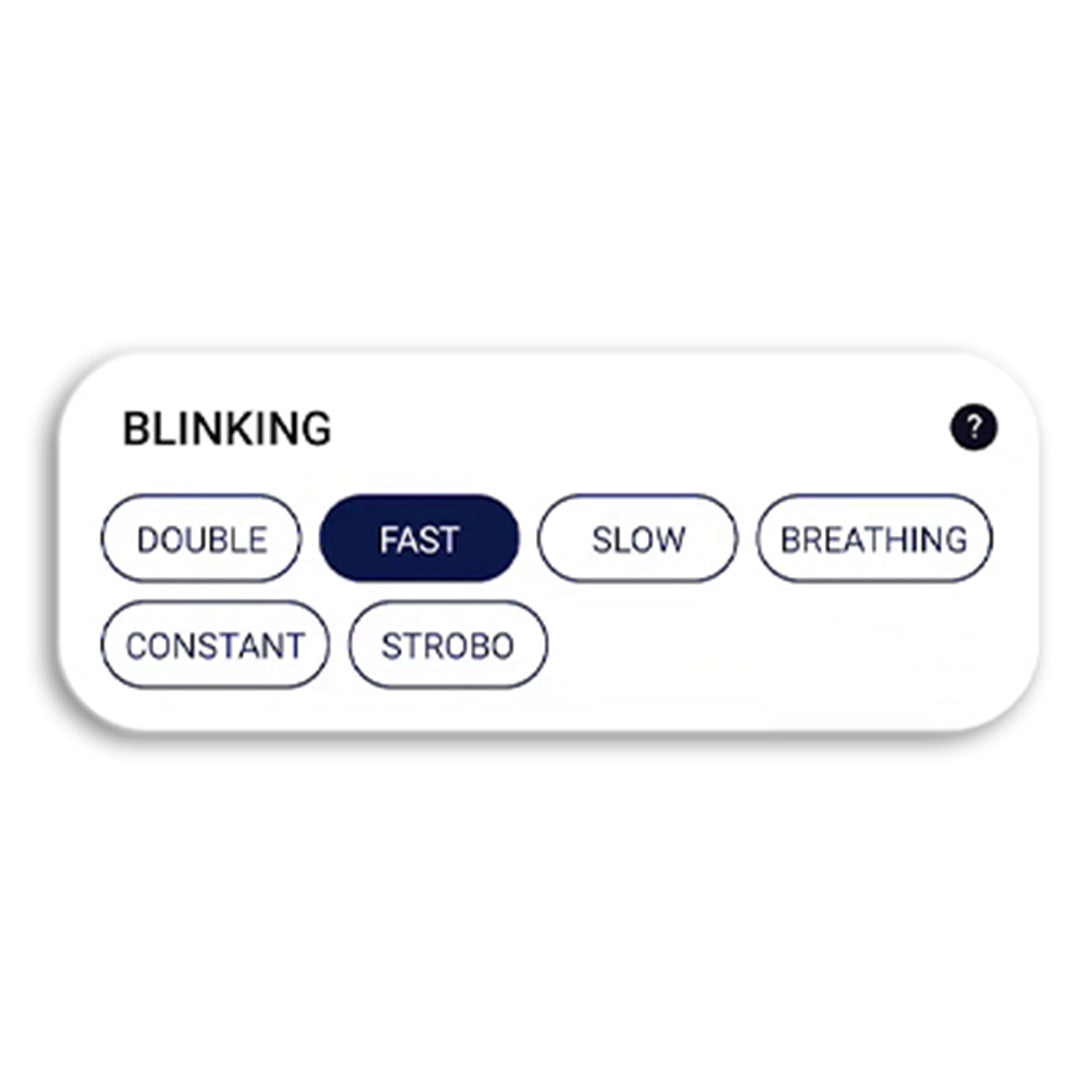
- Blinkgeschwindigkeit
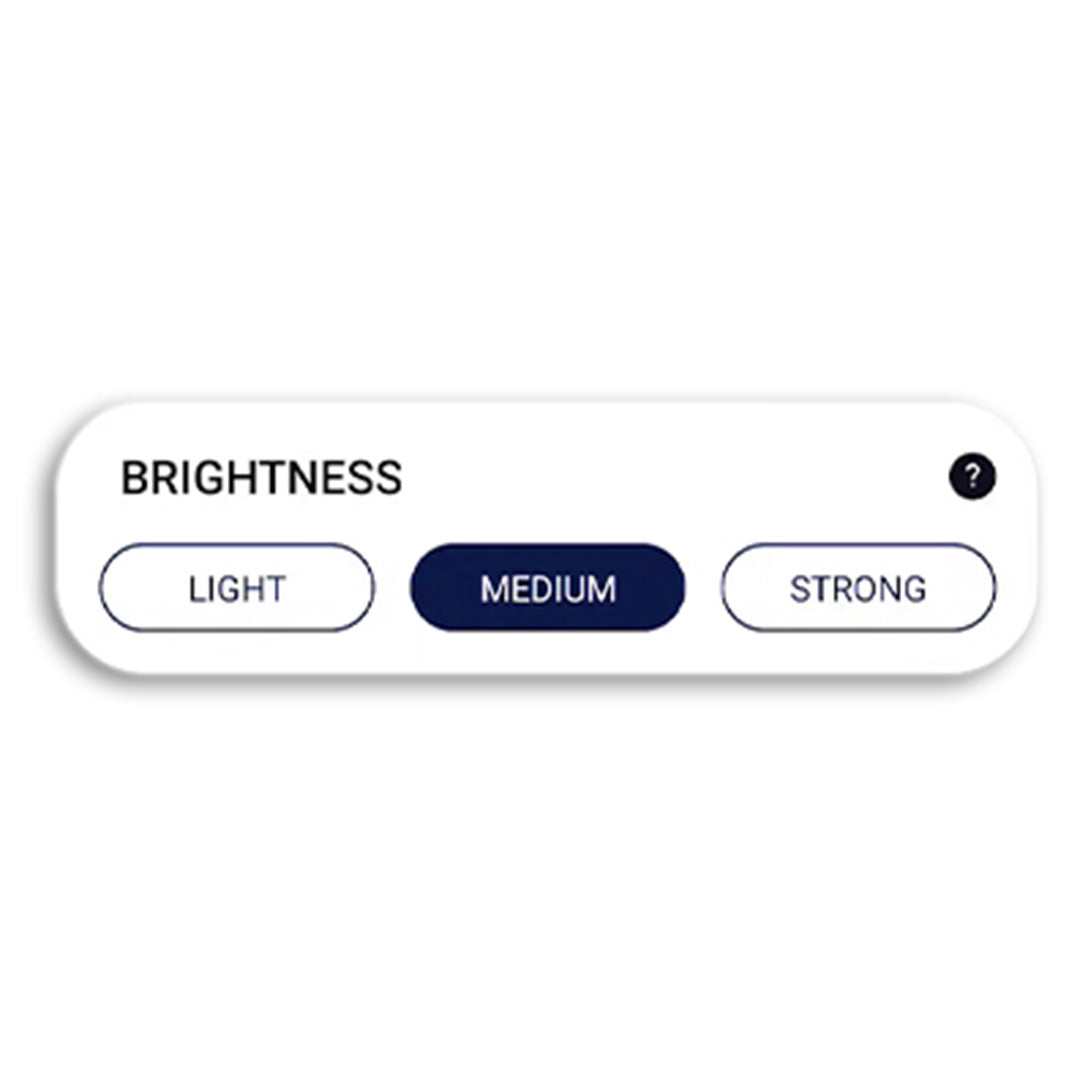
- Helligkeit
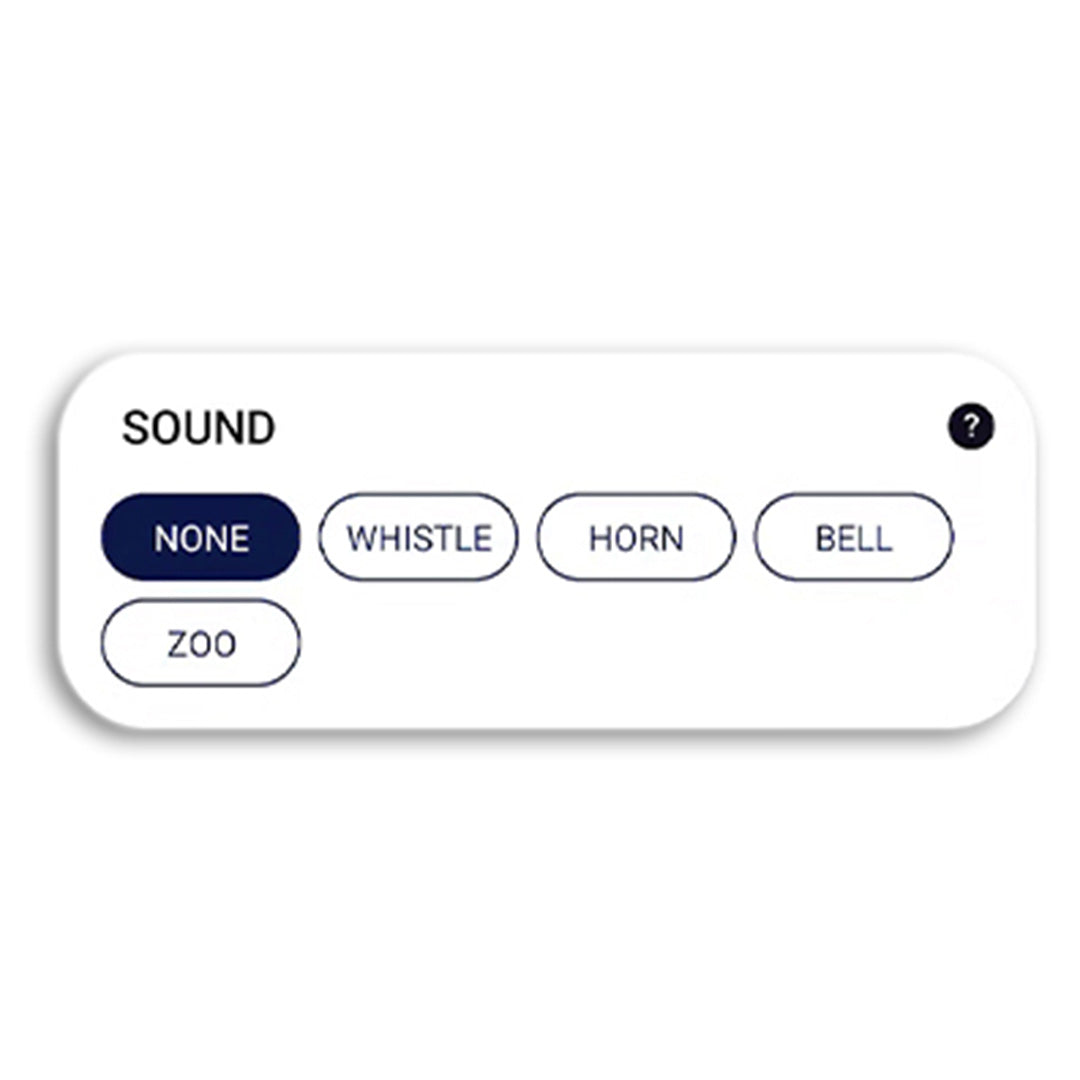
- Töne
Sobald Sie die richtigen Einstellungen ausgewählt haben, können Sie diese als Ihre eigene Übung (Voreinstellung) speichern, sodass Sie die Übung beim nächsten Training direkt starten können.
Gelegentlich veröffentlichen wir Firmware-Updates, die den ROX Touch aktualisieren. Wir informieren unsere Nutzer, sobald Updates verfügbar sind.
Wenn Sie Ihren ROX Touch aktualisieren möchten, gehen Sie wie folgt vor:
- Verbinden Sie Ihr Smartphone mit einer stabilen Internetverbindung
- Öffnen Sie die ROXPro-App
- Verbinden Sie alle ROX Touch (max. 6 gleichzeitig)
- Gehen Sie zum Menüpunkt „Mehr“
- Tippen Sie auf „ROX Touch aktualisieren“
- Die App erkennt dann Ihr ROX-Modell und blinkt an, um anzuzeigen, auf welches Modell Sie tippen müssen
- Tippen Sie dann auf dem nächsten Bildschirm auf „Aktualisieren“, damit das Update startet
- Das Update kann bis zu 10 Minuten pro ROX Touch dauern
- Schließen Sie die App während des Updates nicht
- Nach dem Update erscheint die Meldung „Your ROX Touch are now more awesome“
- Gehen Sie nun mit der Pfeiltaste zurück, der ROX Touch schaltet sich aus
- Schalten Sie den ROX Touch wieder ein, synchronisieren Sie ihn und Sie können mit Ihrem Training fortfahren.
Die maximale Anzahl an ROX Touch, die verbunden werden können, hängt von der ROX Touch-Version ab:
ROX Touch: 6
ROXPro: 24
ROXProX Laser: 24
Die Anzahl hängt jedoch auch von Ihrem Smartphone ab. Bei Smartphones mit geringerer CPU-Leistung (Rechenleistung) kann es vorkommen, dass nicht so viele ROX Touch verbunden werden können, wie oben angegeben.
Die Reichweite hängt vom ROX-Modell ab:
ROX Touch- 20 Meter
ROXPro - 40 Meter
ROXProX Laser- 40 Meter
Die Reichweite hängt jedoch auch von Ihrem Smartphone ab. Bei Smartphones mit geringerer CPU-Leistung (Rechenleistung) kann es vorkommen, dass die Reichweite nicht so groß ist wie oben angegeben.
Die ROXPro-App ist in Englisch, Deutsch und Spanisch verfügbar.
Wenn Sie die App in einer anderen Sprache sehen möchten, kontaktieren Sie uns bitte unter: hey@a-champs.com
Die Sprache der App entspricht den aktuellen Spracheinstellungen Ihres Telefons. Wenn Sie die Sprache ändern möchten, müssen Sie die Spracheinstellung Ihres Telefons über die Systemeinstellungen Ihres Telefons ändern.
KONTO
Version 1:
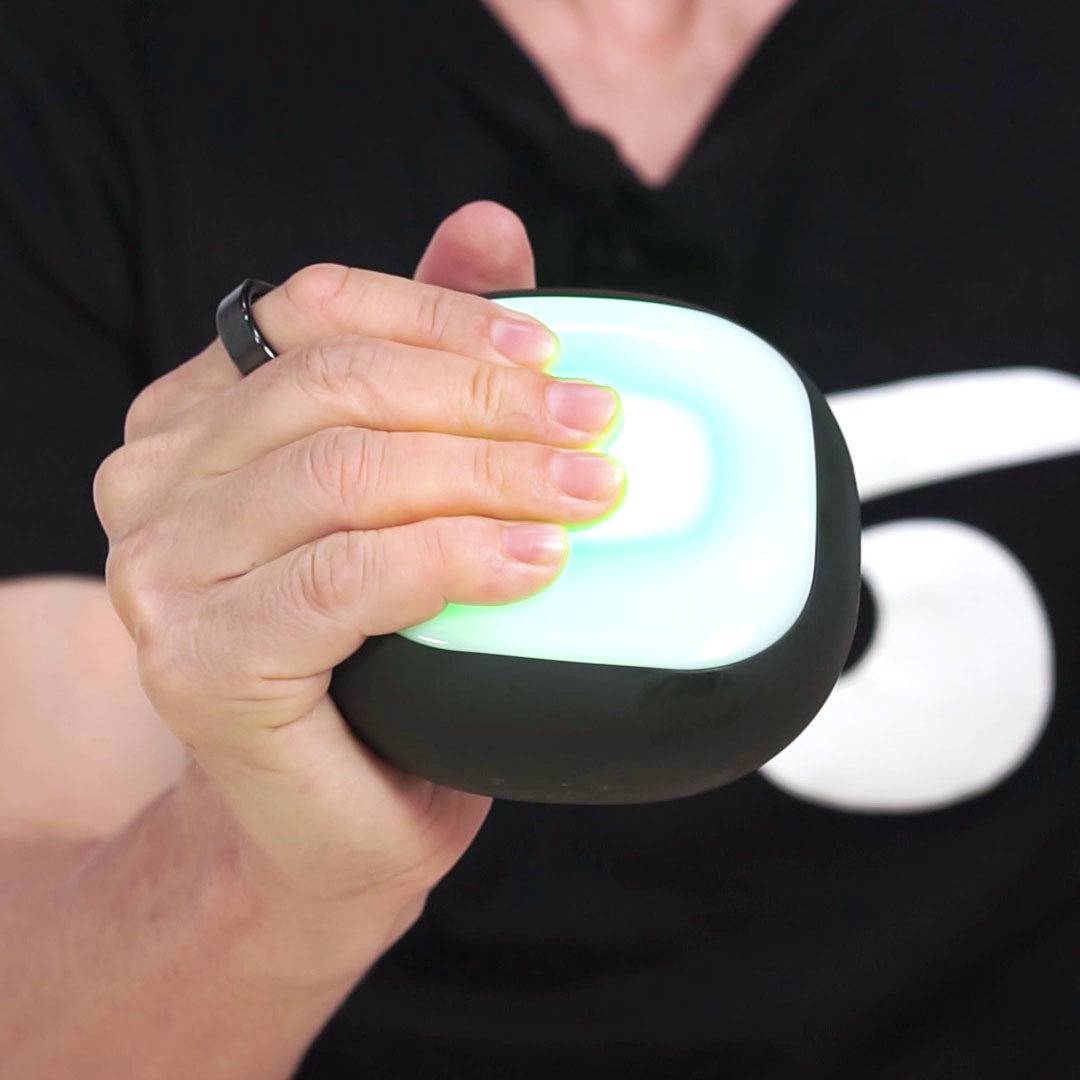
Legen Sie die Handfläche für mindestens 5 Sekunden auf die Ein-/Aus-Taste, bis das ROX Touch vibriert und grün blinkt. Sobald dies geschieht, ist das ROX Touch eingeschaltet.
Version 2:
Automatische Einschaltfunktion:
Wenn das Netzteil angeschlossen ist, schaltet sich das ROX Touch/ROXPro/ROXProX Laser ein, sobald es aus der Ladestation genommen wird.
Manuell einschalten:
Legen Sie die Handfläche für mindestens 5 Sekunden auf die Ein-/Aus-Taste, bis das ROX Touch vibriert und grün blinkt. Sobald dies geschieht, ist das ROX Touch eingeschaltet.
Die Ein-/Aus-Taste wird nach dem Einschalten automatisch deaktiviert, damit sich der ROX Touch während des Trainings nicht manuell ausschalten lässt.
Es gibt 2 Möglichkeiten, den ROX Touch auszuschalten:
1. Automatisches Ausschalten nach einer bestimmten Zeit:
Im Allgemeinen schaltet sich der ROX Touch nach einer bestimmten Zeit automatisch ab. Sie können festlegen, nach wie vielen Minuten die automatische Abschaltung erfolgen soll.
1.1. Gehen Sie zum Menüpunkt „MEHR“
1.2. Tippen Sie auf „EIN-/AUSSCHALTOPTIONEN“
1.3. Passen Sie die Zeit „VOR BENUTZUNG“ an, um festzulegen, wie lange der ROX Touch eingeschaltet bleibt, nachdem Sie ihn aus der Ladestation genommen haben (diese Option ist nur für die neue Lasergeneration ROX Touch/ROXPro/ROXProX verfügbar).
Passen Sie die Zeit „NACH BENUTZUNG“ an, um festzulegen, wie lange der ROX Touch eingeschaltet bleibt, nachdem er zuletzt benutzt wurde.
2. Manuelles Ausschalten des ROX Touch über die App:
2.1. Sie können auch zu „ROX-TOUCH-STATUS“ gehen, um jeden ROX Touch einzeln auszuschalten. Tippen Sie dazu auf den jeweiligen ROX Touch, um ihn zu identifizieren. Tippen Sie dann auf das „3-Punkte-Symbol“ und wählen Sie anschließend „ROX Touch ausschalten“.
2.2. In „ROX-TOUCH-STATUS“ können Sie auch „ALLE ROX-TOUCHES AUSSCHALTEN“ auswählen, um alle verbundenen ROX Touches auszuschalten.
1. Laden Sie Ihr ROX Touch vor der ersten Verwendung vollständig auf
2. Schalten Sie Bluetooth auf Ihrem Smartphone ein
3. Laden Sie die ROXPro-App herunter und erstellen Sie ein Konto
4. Gehen Sie in der Menüleiste auf „SET UP“, um zur Seite „SETUP“ zu gelangen
5. Tippen Sie auf das Symbol „ROXStatus“
6. Wählen Sie „SYNCHRONIZE ROX Touch“
7. Schalten Sie Ihr ROX Touch ein
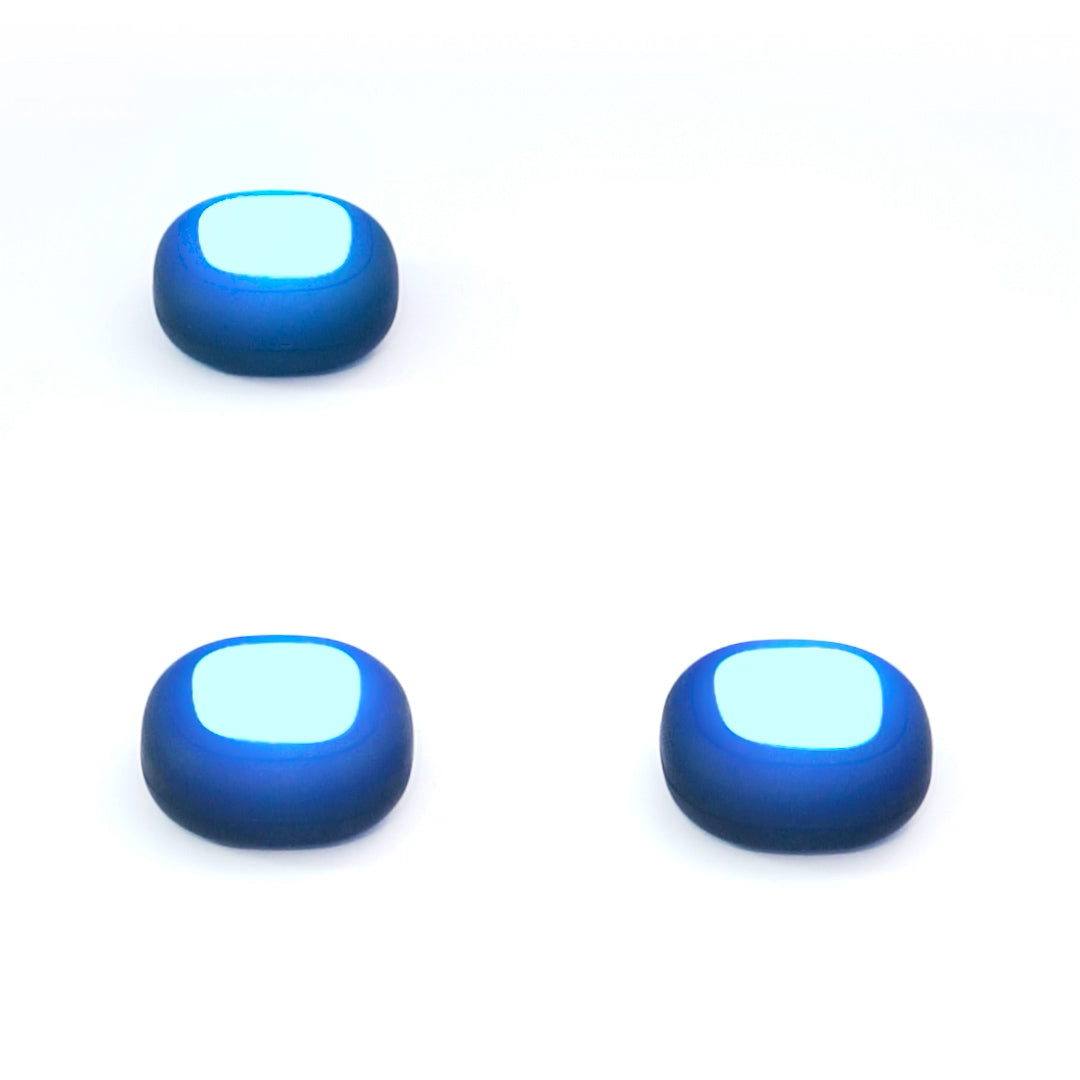
8. Das ROX Touch blinkt dann blau und gelb
9. Tippen Sie auf das ROX Touch, damit es die Farbe von Gelb auf Grün ändert. Es ist nun mit Ihrem Smartphone verbunden
10. Wenn alle ROX Touch verbunden sind, geben Sie „LET'S GO“ ein
11. Sie können dann alle verbundenen ROX Touch auf dem Bildschirm ROX Touch STATUS überprüfen
12. Wählen Sie dann ein beliebiges Programm, eine Übung oder ein Workout aus und starten Sie Ihr ROX Touch-Training
Wenn ein ROX Touch mit einem Telefon verbunden ist, kann dieser ROX Touch nicht mit einem anderen Telefon verbunden werden. Um dies zu erreichen, müssen Sie den ROX Touch zunächst vom verbundenen Telefon trennen. Dann können Sie ihn mit einem anderen Telefon verbinden. Es gibt verschiedene Möglichkeiten, dies zu tun:
1) Bluetooth ausschalten:
- Schalten Sie die Bluetooth-Funktion auf dem ersten Telefon aus, sodass die Verbindung getrennt wird
- Dann können Sie den ROX Touch an das neue Telefon anschließen, indem Sie die oben genannten Schritte befolgen
2) Über die App trennen:
- Gehen Sie auf dem ersten Telefon zum Menüpunkt „SETUP“, dann zu „ROX Touch STATUS“ und geben Sie unten „UNSYNCHRONIZE ALL ROX Touch“ ein. Wenn Sie nur einige ROX Touch trennen möchten, tippen Sie auf das „3-Punkte-Symbol“ des jeweiligen ROX Touch und wählen Sie „Unsync“.
(Um zu erkennen, welcher ROX Touch welcher ist, tippen Sie auf die einzelnen ROX Touch-Symbole auf der Seite „ROX Touch STATUS“, der entsprechende ROX Touch blinkt dann rot.)
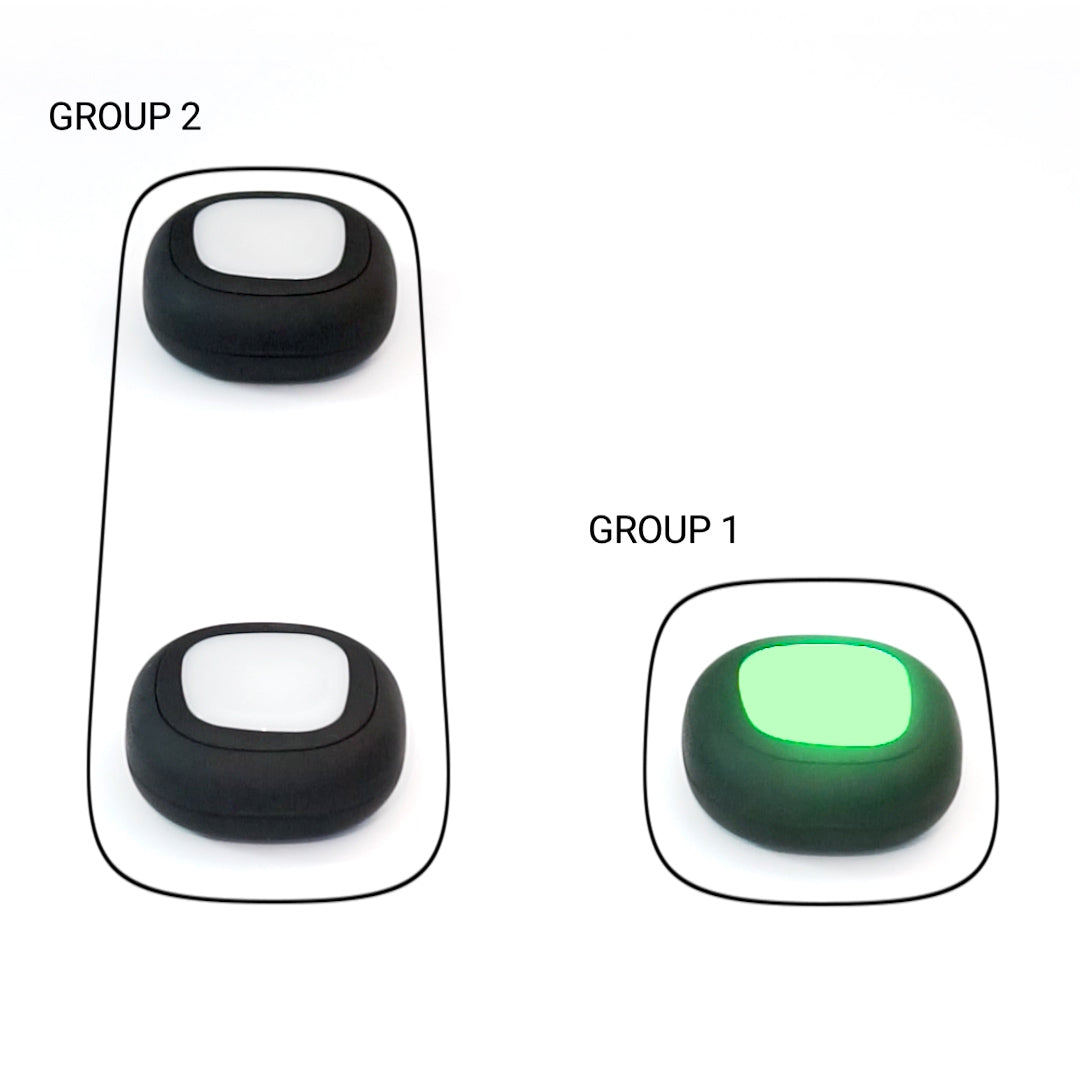
Wenn Sie mit verschiedenen Gruppen arbeiten möchten, die alle parallel zueinander arbeiten, müssen Sie die Gruppierungsfunktion verwenden. Grundsätzlich können bis zu 4 Gruppen gebildet werden.
● Stellen Sie sicher, dass alle ROX Touch angeschlossen sind
● Tippen Sie in der Menüleiste auf SETUP und anschließend auf "ROX Touch STATUS"
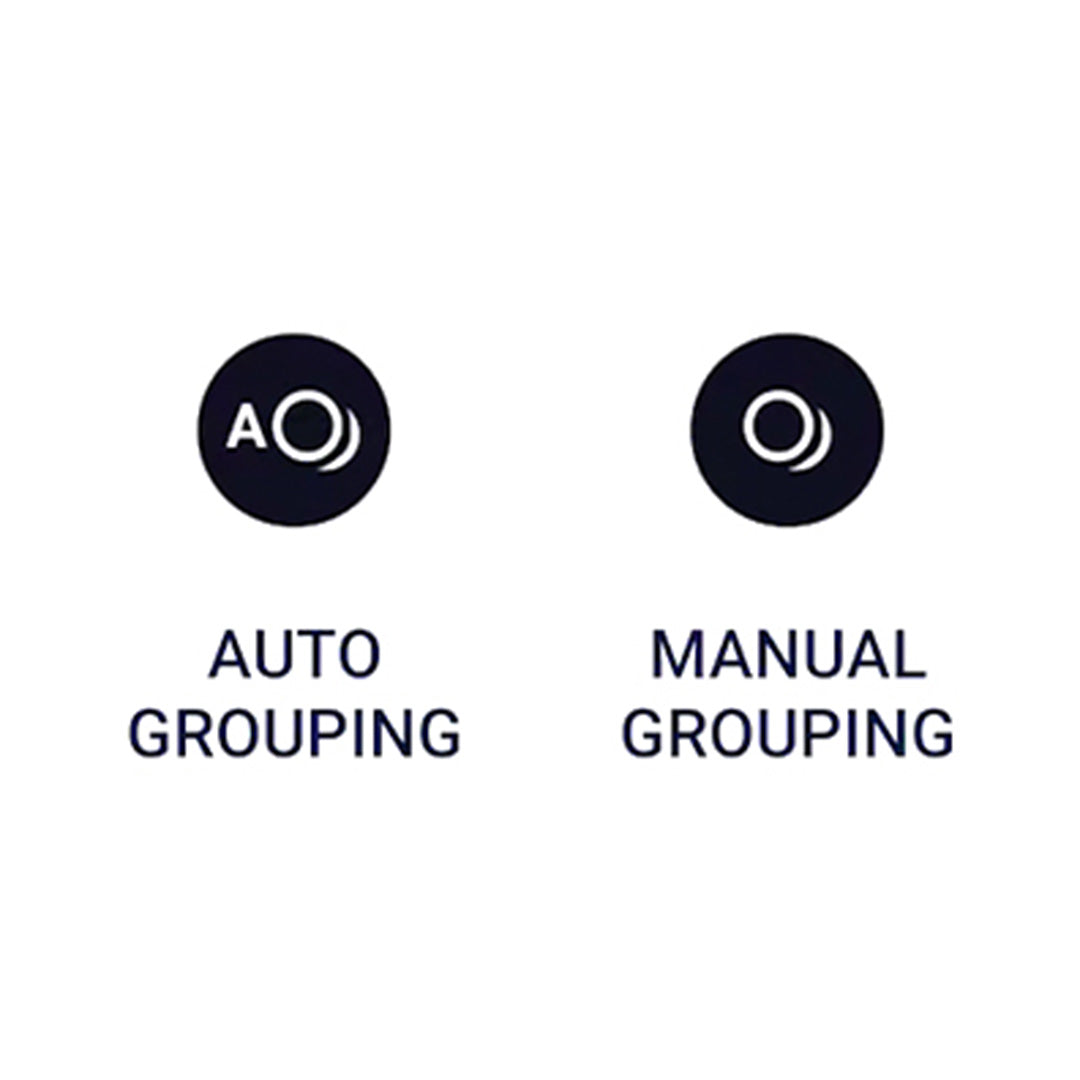
● Wählen Sie dann "Automatische Gruppierung" oder "Manuelle Gruppierung"
● Wählen Sie "Automatische Gruppierung", wenn Sie möchten, dass das System die Gruppen automatisch aufteilt
● Wählen Sie "Manuelle Gruppierung", wenn Sie die ROX Touch durch Antippen manuell einzelnen Gruppen zuweisen möchten
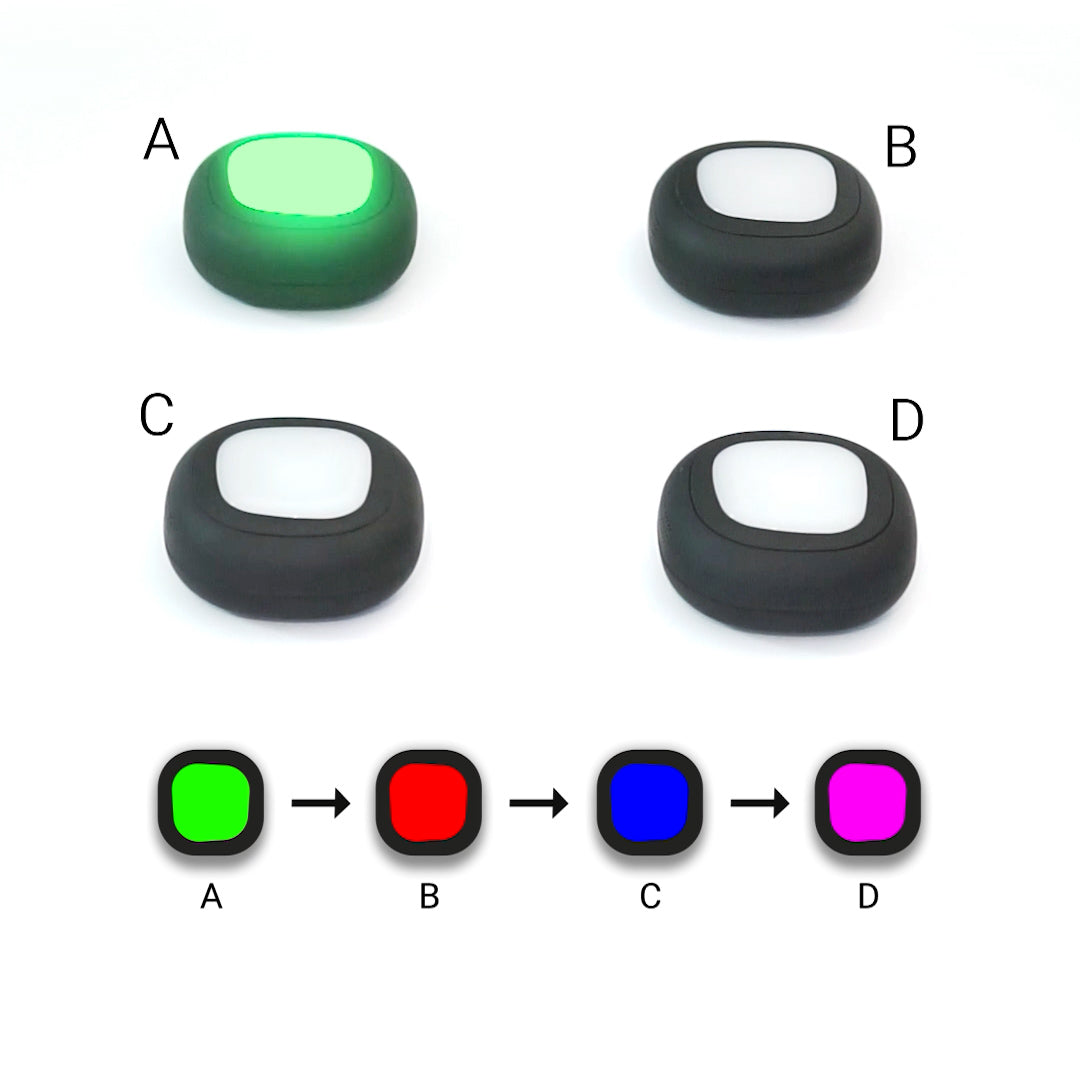
In beiden Fällen ändert der ROX Touch nach der Gruppierung seine Farbe und beginnt, in verschiedenen Farben zu blinken. ROX Touch mit der gleichen Farbe gehören zu einer Gruppe.
● Wenn Sie die Gruppenzugehörigkeit eines ROX Touch ändern möchten, können Sie dies auf der Seite "ROX Touch STATUS" tun, indem Sie auf das "3-Punkte-Symbol" des jeweiligen ROX Touch tippen und anschließend "Gruppe ändern" auswählen.
1. Tippen Sie in der Menüleiste auf SETUP und anschließend auf „ROX Touch STATUS“.
2. Hier können Sie die Anzahl der mit Ihrem Smartphone verbundenen ROX Touch sehen.
3. In der Mitte des jeweiligen ROX Touch-Symbols wird der Akkustand des entsprechenden ROX Touch angezeigt.
(Um zu erkennen, welcher ROX Touch gemeint ist, tippen Sie auf der Seite „ROX Touch STATUS“ auf die einzelnen ROX Touch-Symbole. Der entsprechende ROX Touch blinkt dann rot.)
Wie kann ich die Empfindlichkeit des Touchsensors ändern?
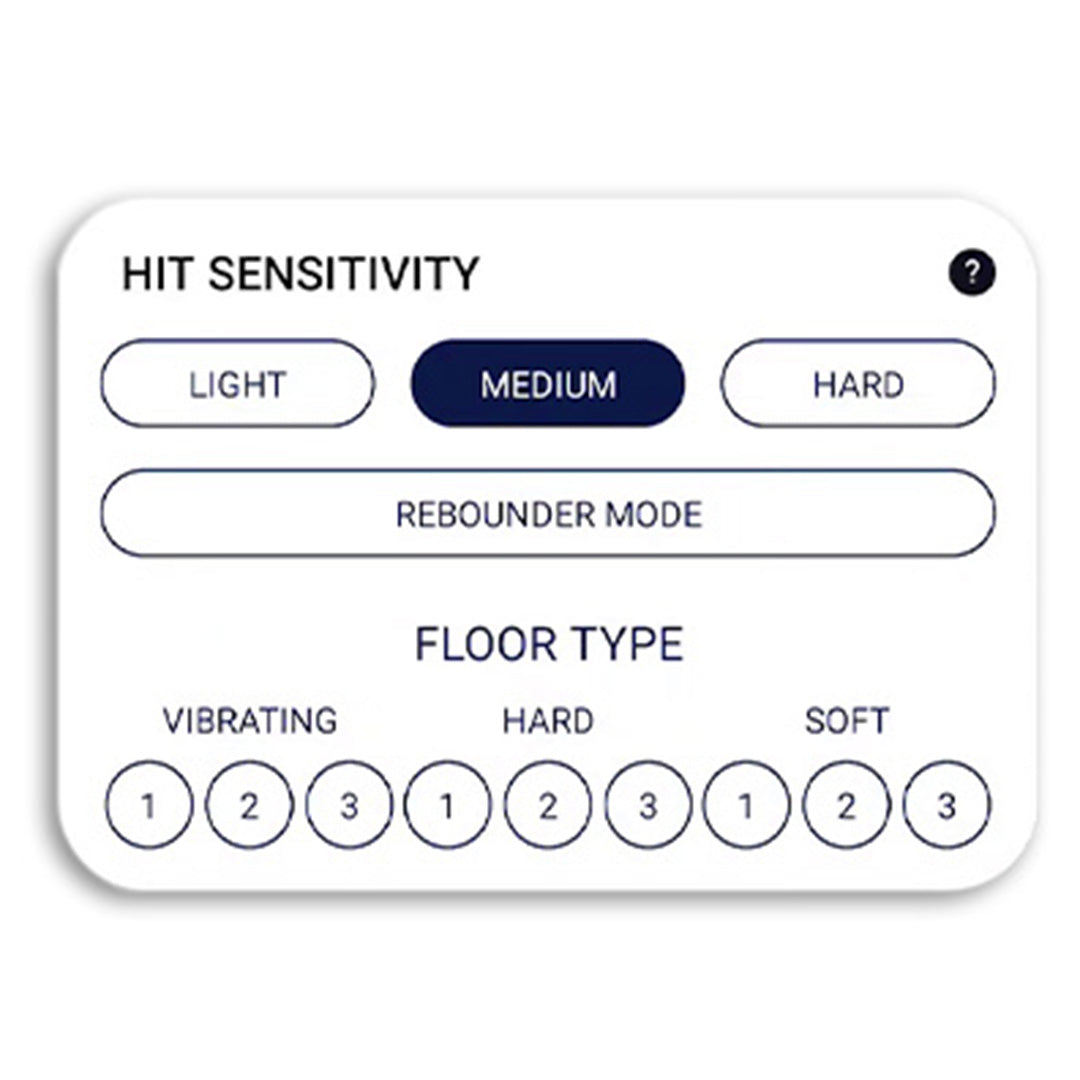
Eine Besonderheit des ROX Touch-Systems ist, dass Sie die Empfindlichkeit des ROX Touch-Sensors in 12 verschiedenen Stufen anpassen können. Gehen Sie dazu wie folgt vor:
- Öffnen Sie ein geeignetes Programm und navigieren Sie zu „WEITERE EINSTELLUNGEN“.
- Suchen Sie den Menüpunkt „TREFFEREMPFINDLICHKEIT“.
- Wählen Sie die gewünschte Empfindlichkeitsstufe. Probieren Sie verschiedene Stufen aus, um die für Sie am besten geeignete zu finden.
Die Empfindlichkeit des Sensors wurde für verschiedene Bodenbeläge entwickelt. Für jeden Bodenbelag können Sie 3 verschiedene Einstellungen auswählen.
Die verschiedenen Generationen des ROX Touch haben unterschiedliche Ladevorgänge.
ROX Pro Generation 1:
Laden Sie Ihren ROX Touch vor der ersten Verwendung 5 Stunden lang auf. Danach reichen 4 Stunden aus.
1. Legen Sie den ROX Touch auf die Ladeplatten oder in das Etui auf die Ladeplatten. Legen Sie ihn in die Mitte
2. Stecken Sie den Stecker in die Steckdose.
3. Während des Ladevorgangs blinkt der ROX Touch in verschiedenen Farben.
4. Wenn er voll aufgeladen ist, hört das Blinken auf.
ROX Touch, ROXPro, ROXProX Laser – neue Generation:
Laden Sie Ihren ROX Touch vor der ersten Verwendung 2,5 Stunden lang auf. Danach reichen 2 Stunden aus.
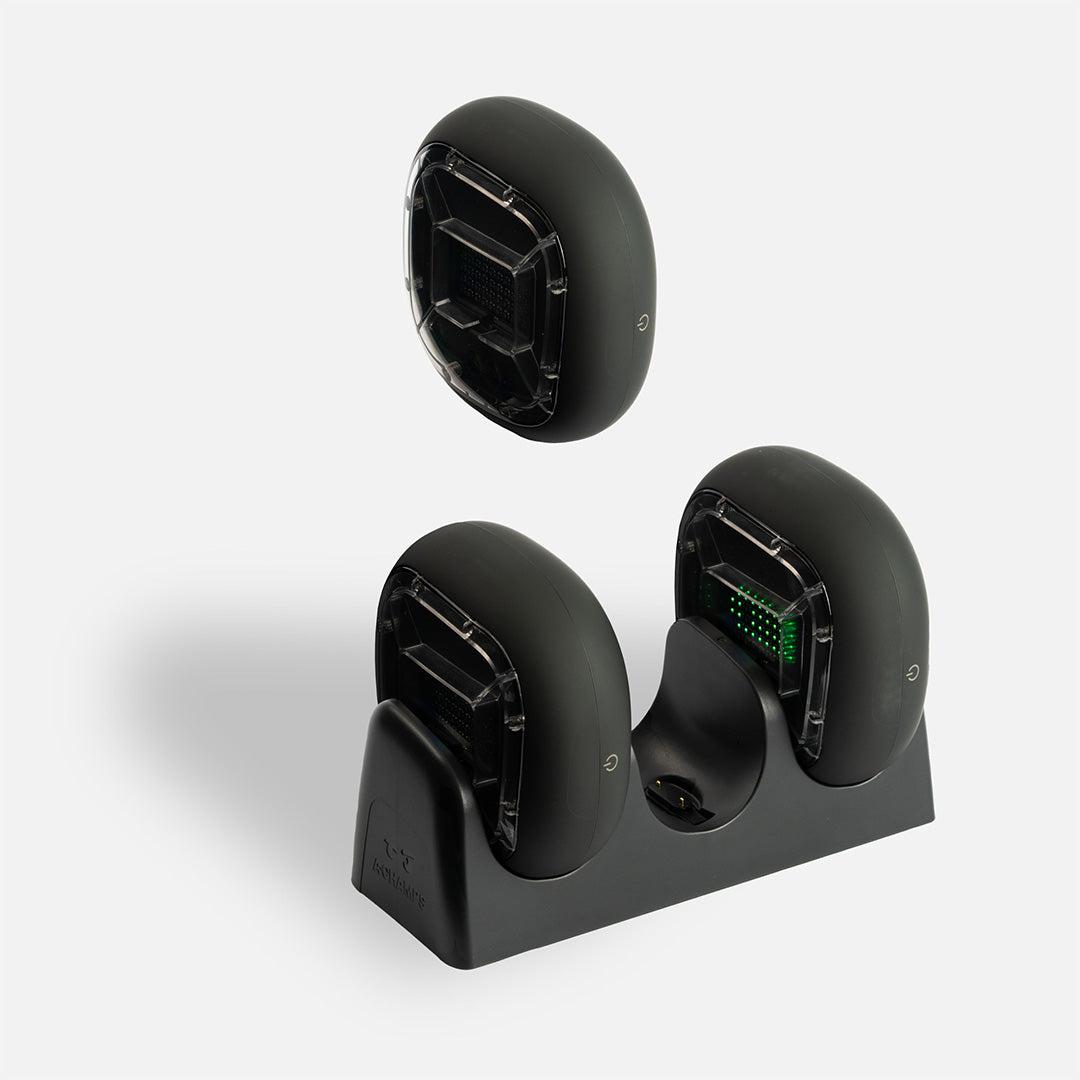
Wenn Sie Ihren ROX Touch mit der ROX Touch-Ladebasis oder dem ROX Touch-Ladeetui aufladen:
1. Stecken Sie das Netzteil in eine Steckdose
2. Legen Sie alle ROX Touch in die Ladestation, die Ladekontakte nach unten und die Vorderseite des ROX Touch nach vorne
3. Der ROX Touch blinkt rot (leer), gelb (halb voll) oder grün (voll)
4. Sobald der ROX Touch dauerhaft grün leuchtet, ist er vollständig aufgeladen. Nehmen Sie ihn aus der Station
Wenn Sie Ihren ROX Touch mit einem Ladekabel aufladen:
1. Stecken Sie das Netzteil in eine Steckdose
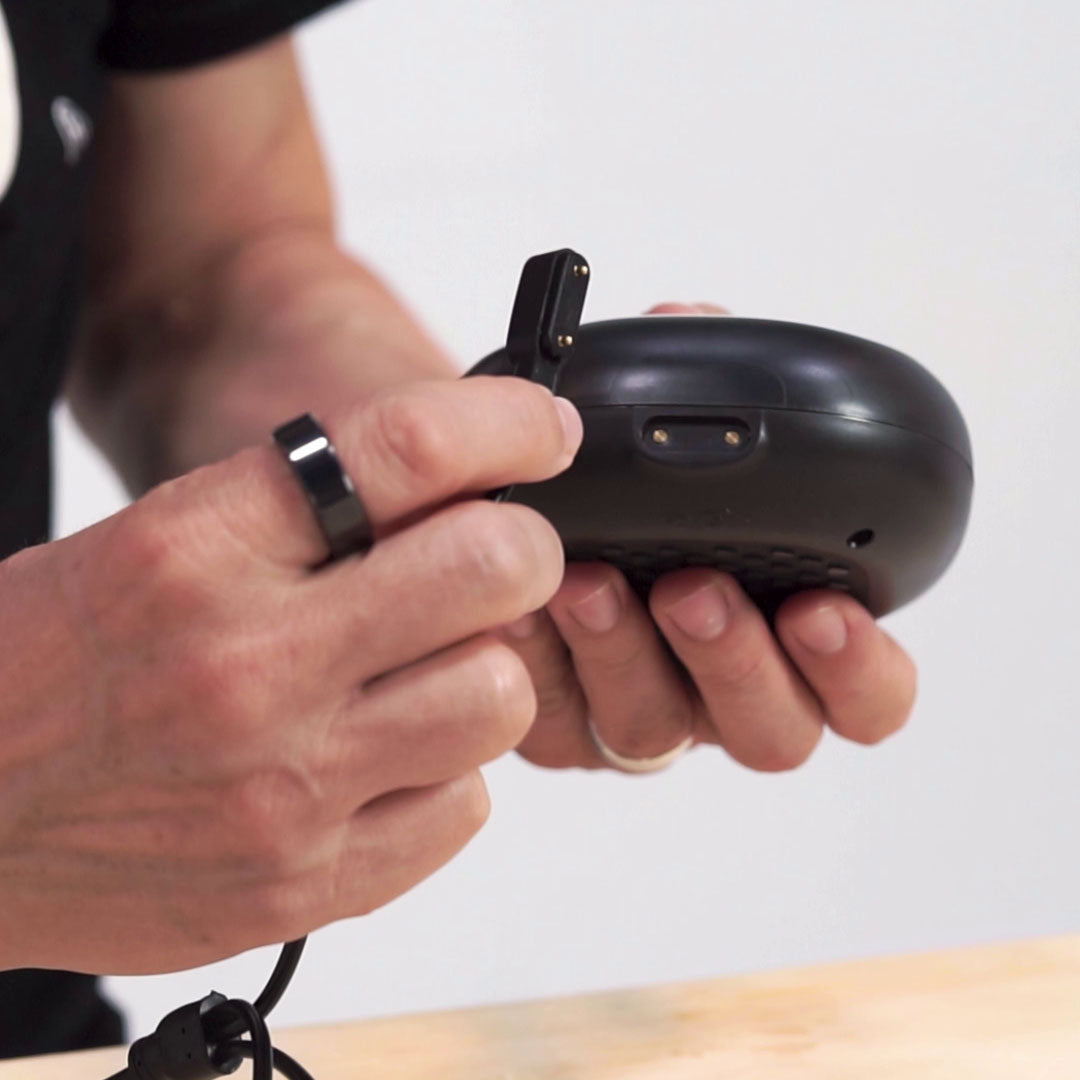
2. Stecken Sie den magnetischen Kopf des Kabels in die Ladekontakte des ROX Touch. Eine Kerbe in den Ladekontakten zeigt Ihnen die richtige Einfuggrichtung an
3. Der ROX Touch blinkt rot (leer), gelb (halb voll) oder grün (voll)
4. Sobald der ROX Touch dauerhaft grün leuchtet, ist er vollständig aufgeladen. Nehmen Sie ihn vom Kabel ab
Bitte lassen Sie den ROX Touch nicht über Nacht in der Ladestation.
Akkulaufzeit
ROX Pro Generation 1:
ROXPro: 4 Stunden
Neue Generation von ROX Touch, ROXPro, ROXProX Laser:
ROX Touch: 7h
ROXPro: 7h 30min
ROXProX Laser: 5h 30min
ROX Pro Generation 1:
Rot – Niedriger Akkustand
Grün – Vollständig aufgeladen
Neue Generation der Laser ROX Touch, ROXPro und ROXProX:
1. Die ersten 5 Minuten: Blinken im 1-Sekunden-Rhythmus
2. Nach 5 Minuten: Blinken im 5,5-Sekunden-Rhythmus
3. Ladefarben
Rot (<=40 % aufgeladen) / Gelb (41–80 %) / Blinkendes Grün (>=81 %), durchgehendes Grün = zu 100 % aufgeladen.
ALLES ÜBER ROX TOUCH
- ROXPro App herunterladen
- ROXPro App öffnen
- Auf die Schaltfläche „Konto erstellen“ tippen
- Benutzernamen eingeben
- E-Mail-Adresse eingeben
- Passwort festlegen
- Bedingungen und Richtlinie lesen und zustimmen
- Auf „Bestätigen“ tippen
- Land und Geburtsjahr auswählen
- Beruf, Interessen und Ziele angeben.
- Auf das blinkende ROX Touch 3 Mal tippen
- Sie sind automatisch in der App angemeldet. Bitte notieren und speichern Sie Ihr Passwort.
Wir vergessen unsere Passwörter, das kann jedem passieren und es ist ganz einfach, es wiederherzustellen.
- Öffnen Sie die ROXPro App
- Tippen Sie auf 'Passwort vergessen'
- Tippen Sie auf 'Reset-Code senden'
- Tippen Sie 3 Mal auf das blinkende ROX
- Sobald Sie die Meldung 'Code gesendet' sehen, gehen Sie zu Ihrem Posteingang, um die E-Mail mit dem Bestätigungscode zu prüfen. Schauen Sie im Spam-Ordner nach, falls Sie die E-Mail nicht finden
- Kopieren Sie den Code und fügen Sie ihn in das Feld 'Reset-Code eingeben' ein
- Geben Sie Ihr neues Passwort ein
- Drücken Sie 'Bestätigen' und Sie sind fertig
- Sie sind automatisch in der App angemeldet.
Bitte speichern Sie Ihr Passwort.
- Gehe zu Mehr
- Tippe auf Profil
- Tippe auf Abmelden
- Gehe zu Mehr
- Tippe auf Profil
- Tippe auf Passwort ändern
- Gib dein aktuelles Passwort ein
- Gib ein neues Passwort ein
- Bestätige das neue Passwort
ANALYTIK
Sie können darauf in der App zugreifen, indem Sie zu Analytics gehen. Sie können auch auf das cloudbasierte Dashboard mit den Ergebnissen über den untenstehenden Link zugreifen:
https://pro.results.a-champs.com/home
Verwenden Sie Ihre Login-Daten aus der ROX Pro App und verfolgen Sie Ihren Fortschritt.
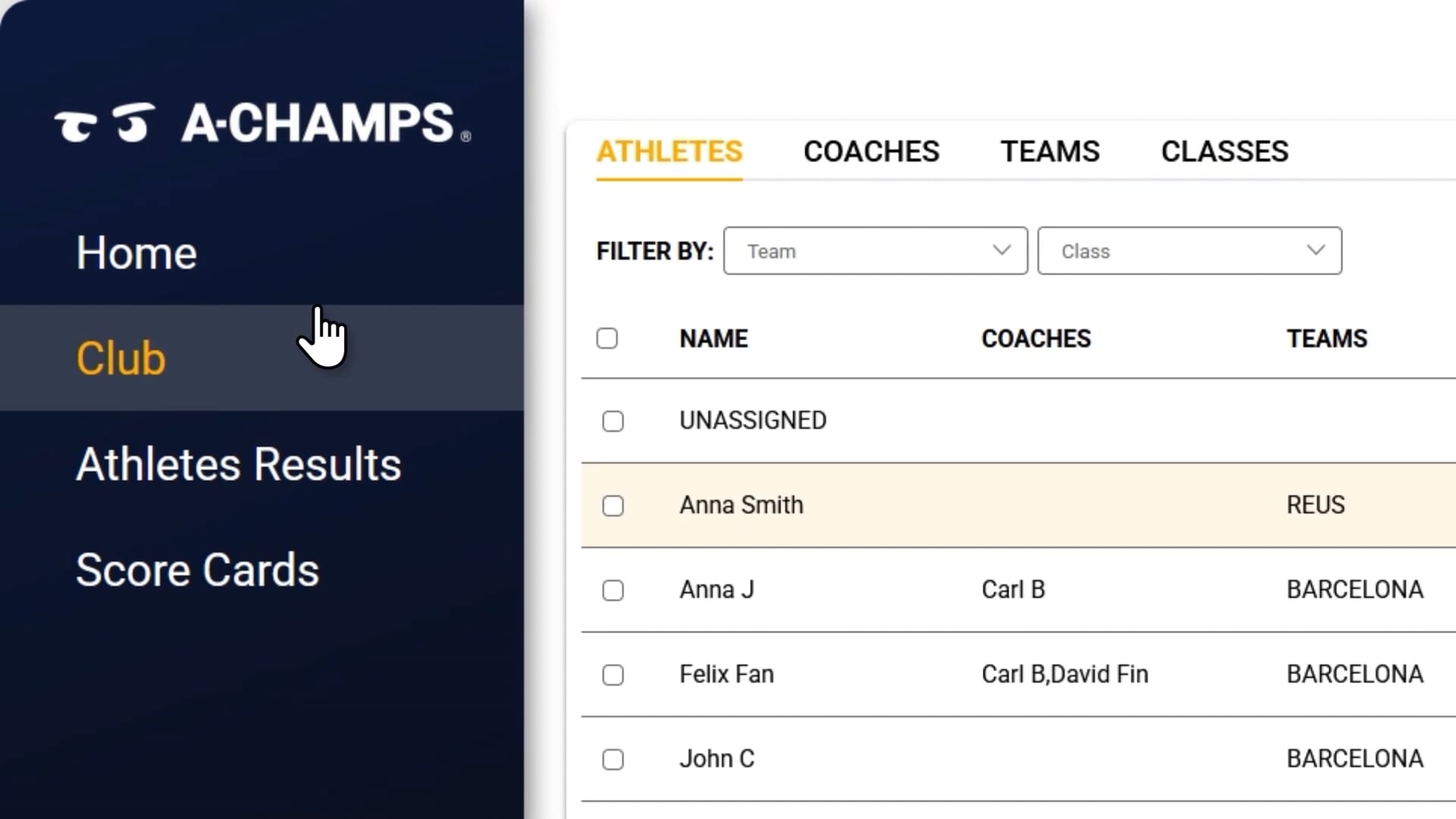
Wir bieten eine Club Exchange Datenplattform an. Wir können ein Admin-Profil erstellen, mit dem Sie verschiedene Konten für Coaches, Athleten, Eltern und andere Mitglieder Ihres Teams verknüpfen können.
Bitte kontaktieren Sie hey@a-champs.com für weitere Informationen.
- Wenn das Programm beendet ist, tippen Sie auf „Ergebnisse zuweisen“
- Wählen Sie „Neuer Athlet“
- Geben Sie den Namen, die E-Mail-Adresse und das Geburtsjahr ein
- Tippen Sie auf „Speichern“
Dies ist derzeit in der App nicht verfügbar. Wenn Sie einen Sportler löschen müssen, lassen Sie es uns bitte wissen und wir erledigen das für Sie.
FEHLERBEHEBUNGSLEITFADEN
Wenn sich Ihr ROX Touch nicht verbinden lässt
MEIN ROX PRO VERBINDET SICH NICHT
Versuchen Sie Folgendes:
- Schalten Sie Bluetooth aus und wieder ein
- Starten Sie Ihr Smartphone neu
- Melden Sie sich in der ROXPro App ab und wieder an
- Installieren Sie die App neu
- Aktualisieren Sie die App auf die neueste Version
- Stellen Sie sicher, dass Ihr ROX Touch nicht mit einem anderen Gerät verbunden ist
NUR EINIGE ROX TOUCH VERBINDEN SICH (ANDROID)
Android-Geräte können die Anzahl der Verbindungen begrenzen.
Um dies zu beheben:
- Gehen Sie zu Mehr > Diagnostik
- Wählen Sie ROX Touch Master-Begrenzung
- Erhöhen Sie die Anzahl und speichern Sie
- Löschen Sie Ihren Bluetooth-Cache
ROX TOUCH WIRD AUF DEM IPHONE NICHT ERKANNT
Wenn Ihr ROX Touch auf Ihrem iPhone nicht angezeigt wird, lässt sich dies in der Regel durch einen kurzen Reset beheben.
Versuchen Sie dies zuerst:
- Löschen Sie die ROXPro App
- Installieren Sie die App erneut aus dem App Store
- Melden Sie sich wieder an und versuchen Sie erneut, eine Verbindung herzustellen
Wenn Ihr ROX Touch rot blinkt, sich nicht einschalten lässt oder nicht aufgeladen wird, probieren Sie die unten aufgeführten Schritte aus.
FÜR ROX TOUCH GEN 1:
Schritt 1 (Empfohlen)
- Lassen Sie den Akku vollständig entladen, bis das Blinken des ROX Touch aufhört
- Sobald das Gerät ausgeschaltet ist, laden Sie es für 5 Stunden auf
Schritt 2 (Wenn Schritt 1 nicht funktioniert)
- Nehmen Sie den Akku heraus
- Laden Sie den Akku nur für 5 Stunden auf
- Setzen Sie ihn wieder in den ROX Touch ein und versuchen Sie es erneut
FÜR ROX TOUCH GEN 2:
Bitte kontaktieren Sie unser Support-Team unter hey@a-champs.com und senden Sie Folgendes mit:
- Ihre Bestellnummer
- Ein kurzes Video, das das Problem zeigt
Wir werden uns darum kümmern und Ihnen weiterhelfen.
Für alle technischen Probleme, die Sie mithilfe der hier dargestellten „Häufig gestellten Fragen“ nicht lösen können, ist es wichtig, dass Sie uns eine Fehlerdiagnose senden.
Das funktioniert wie folgt:
1. Bitte verbinden Sie alle ROX Touch mit dem Telefon
2. Gehen Sie zur Menüleiste „Mehr“
3. Tippen Sie auf „Diagnose“
4. Wählen Sie „Diagnose“
5. Tippen Sie auf „Senden“
6. Kontaktieren Sie uns unter hey@a-champs.com und beschreiben Sie uns kurz Ihr Problem
Wenn Sie Fragen haben, die hier nicht beantwortet werden, kontaktieren Sie uns bitte. Wir freuen uns immer darauf, von Ihnen zu hören.
Sie können uns über den In-App-Chat oder unter hey@a-champs.com kontaktieren.